Зміст
Усе, що чекає на вас у книзі «AutoCAD: від першої лінії до креслення»:
Розділ 1. Перша лінія, яка вже щось означає
Знайомство з робочим простором через практику: читач створить перше просте креслення, навчиться вибирати об'єкти, переміщувати їх і зберігати результат. Пояснення кожного інструмента відразу супроводжується видимим результатом.

Розділ 2. Креслимо точно, а не навмання
Координати, одиниці вимірювання, прив'язки, сітка та введення числових значень. На практичному прикладі читач навчиться будувати геометрію з контрольованими розмірами й розуміти, чому точність починається ще до першої побудови.
Розділ 3. Геометрія, з якої складаються проєкти
Лінії, кола, дуги, прямокутники, полілінії та складніші контури. Читач опанує основні команди побудови й редагування, навчиться комбінувати прості елементи та перетворювати ескіз на акуратну геометричну модель.

Розділ 4. Шари, що тримають усе на своїх місцях
Як розподіляти елементи креслення за логічними групами, налаштовувати кольори, типи й товщини ліній. Практичний кейс покаже, як організувати багатокомпонентне креслення, щоб його було легко читати, редагувати та передавати іншій людині.

Розділ 5. Коли креслення починає говорити
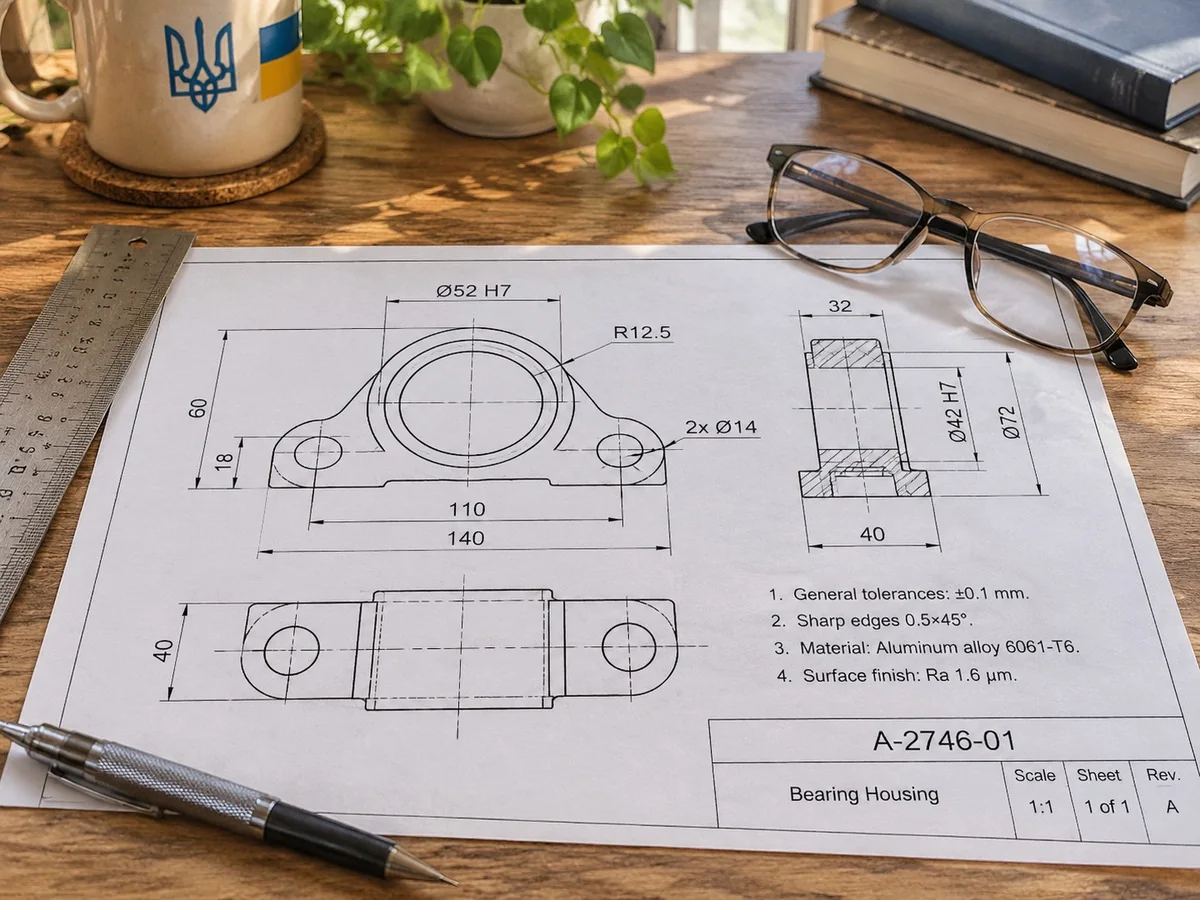
Розмірні стилі, текстові написи, виноски, позначення та зрозуміла візуальна ієрархія. Розглянемо зв'язок між читабельністю, сприйняттям інформації та функціональністю креслення, а також типові помилки оформлення.
Розділ 6. Блоки й повторювані елементи: працюємо системно
Створення, вставлення та редагування блоків, робота з повторюваними об'єктами й атрибутами. На прикладі проєктного завдання читач навчиться будувати бібліотеку типових елементів і підтримувати узгодженість креслень.
Розділ 7. Від робочого простору до готового аркуша
Модельний простір, компонування аркушів, видові екрани, масштаби та підготовка до друку. Читач побачить, як перетворити робочу геометрію на професійно оформлений документ, який зручно переглядати на екрані й на папері.
Розділ 8. DWG, PDF та обмін кресленнями
Збереження, сумісність форматів, перевірка чужих файлів і перетворення PDF на DWG. Окрема увага — обмеженням автоматичної конвертації, перевірці масштабу, точності геометрії та роботі з переглядачами креслень.
Розділ 9. Коли двох вимірів уже недостатньо
Перші кроки в 3D: просторові координати, базові об'єми, редагування та перегляд моделі з різних ракурсів. Пояснимо, як відрізняються 2D-креслення та 3D-моделювання і в яких завданнях доцільно переходити до об'ємного представлення.
Розділ 10. Програма, робоче місце й доступ до інструментів
Як розібратися з системними вимогами, офіційними способами завантаження та встановлення, пробним і навчальним доступом, а також платними варіантами використання. Розглянемо питання вартості, доступності української мови інтерфейсу, вебверсії та відмінностей між редакціями, не покладаючись на сумнівні джерела й неофіційні копії.
Розділ 11. Креслення, за яке не соромно відповідати
Системний контроль готової роботи: точність, шари, розміри, цілісність геометрії, оформлення й читабельність. Читач отримає практичний контрольний список, навчиться знаходити помилки до передавання файлу та відповідально працювати з чужими проєктними матеріалами.
Розділ 12. Від навчального завдання до професійного проєкту
Як зібрати портфоліо з власних креслень, оцінити складність і обсяг роботи, узгодити вимоги із замовником та представити результат. Розглянемо професійну етику, авторство, відповідальність за точність документації та побудову подальшої траєкторії розвитку.
Про цю книгу
Помилки в кресленнях коштують надто дорого: від невідповідності розмірів на виробництві до неможливості прочитати схему через хаос у шарах. Ви можете роками вивчати меню інструментів, але так і не зрозуміти, як перетворити набір ліній на професійний документ, за який не соромно перед замовником.

Проблема багатьох початківців — це «розрізнені» знання: ви знаєте, як провести лінію, але не розумієте, як організувати складний проєкт. Ця книга допоможе вам подолати цей бар'єр і вибудувати систему. Ви навчитеся самостійно створювати точну геометрію, впорядковувати її за шарами й блоками, оформлювати розміри та аркуші, працювати з DWG і PDF, перевіряти результат і готувати власні креслення до професійного використання.

Контур робочого креслення: шість кроків від задуму до готового аркуша
Методика побудови професійної документації базується на логічному алгоритмі, який ви зможете застосовувати до будь-якого завдання:
- Задум — Визначте призначення креслення, його майбутнього користувача та інформацію, яку потрібно передати, щоб не будувати геометрію без розуміння кінцевого завдання.
- Масштаб — Налаштуйте одиниці вимірювання, робочий простір, координати й точність введення, щоб кожна побудова спиралася на контрольовані параметри, а не на приблизну оцінку оком.
- Побудова — Створюйте геометрію за допомогою ліній, кіл, дуг, поліліній та інструментів редагування, поступово перетворюючи прості елементи на цілісне креслення.
- Упорядкування — Розподіляйте об'єкти за шарами, використовуйте блоки, налаштовуйте типи ліній, текст і розміри, щоб креслення залишалося структурованим і зрозумілим під час редагування.
- Перевірка — Контролюйте геометрію, розміри, прив'язки, читабельність і відповідність завданню, не підміняючи перевірку точності простим оглядом екрана.
- Передавання — Підготуйте компонування аркуша, налаштуйте виведення на друк і збережіть DWG або PDF відповідно до мети використання та вимог отримувача.
Перші хвилини за кресленням: шість дій, щоб почати працювати впевнено
Щоб не витрачати час на теорію, яка не застосовується на практиці, виконайте ці кроки вже зараз. Це ваш мінімальний шлях до першого результату.
- Визначте, що саме креслите — Візьміть аркуш паперу і запишіть назву простого предмета (наприклад, «план-схема робочого столу» або «деталь — металева пластина»), який ви хочете зобразити. Сформулюйте, для кого це креслення: для вас (щоб запам'ятати) чи для замовника (щоб передати розміри).
- З'ясуйте, у чому вимірюватимете — Оберіть одиниці вимірювання (наприклад, міліметри) і запишіть три основні розміри вашого предмета. Не намагайтеся «малювати на око» — запишіть точні цифри.
- Ознайомтеся з робочим простором — Відкрийте AutoCAD. Знайдіть у вікні мишкою три критично важливі зони: велику графічну область (де буде малюнок), стрічку інструментів зверху (де знаходяться команди) та командний рядок Command Line внизу (куди програма пише свої запитання).
- Перевірте принцип точного введення — Уведіть у командному рядку команду `UNITS` (або знайдіть налаштування одиниць на стрічці). Переконайтеся, що вибрано потрібні вам одиниці (наприклад, Millimeters). Тепер програма знає, чим ви оперуєте.
- Зробіть першу побудову — Використайте команду `RECTANGLE` (Прямокутник). Клацніть лівою кнопкою миші в будь-якому місці графічної області, введіть з клавіатури довжину (наприклад, 200), натисніть Enter, потім введіть ширину (наприклад, 100) і знову натисніть Enter. Ви щойно створили точний об'єкт.
- Збережіть і перевірте результат — Перейдіть у меню «File» — «Save As» і збережіть файл під назвою «First_Step.dwg». Закрийте програму, відкрийте цей файл знову і переконайтеся, що ваш прямокутник на місці.
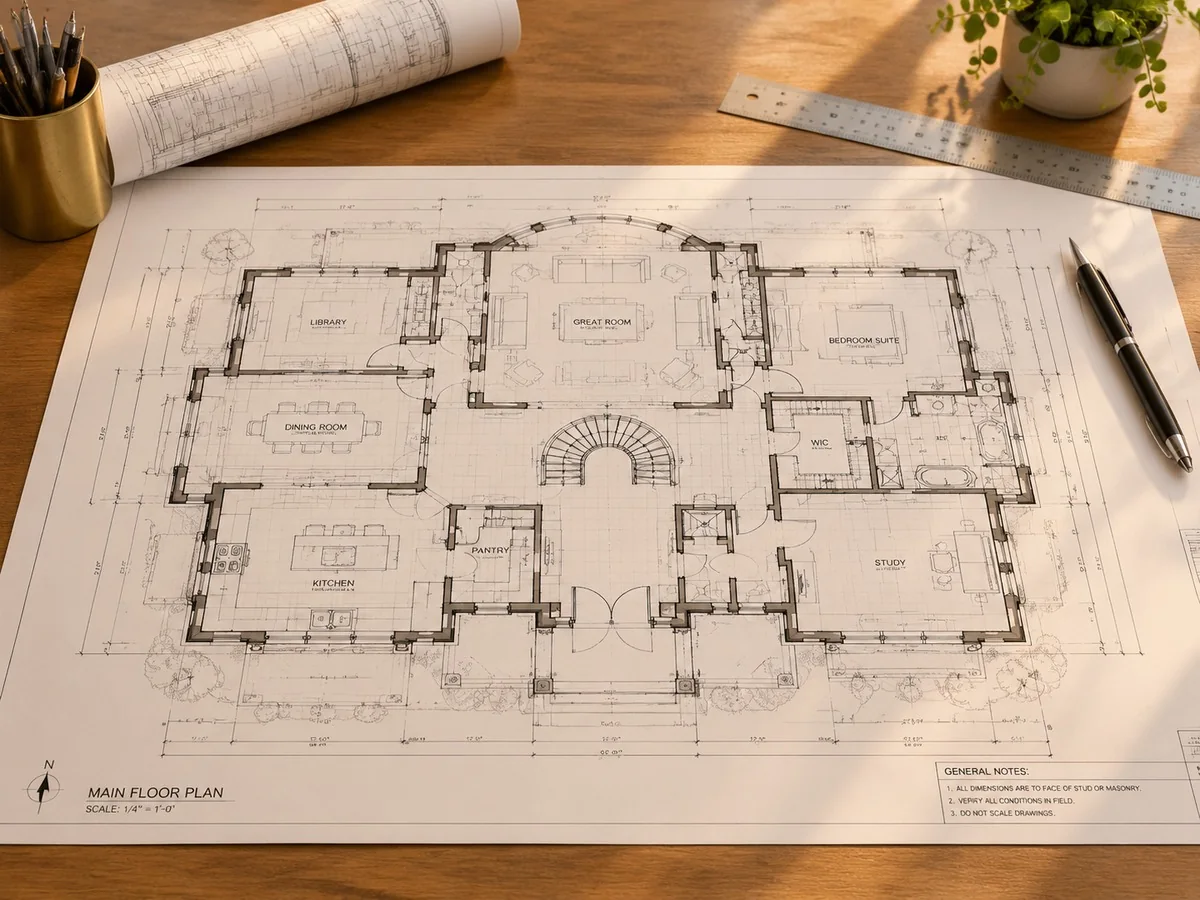
Попереду — не просто знайомство з командами AutoCAD, а послідовний шлях до власного робочого креслення, яке можна перевірити, оформити й відповідально передати іншій людині.
Це безкоштовний уривок. Повна книга — на сторінці книги.