Зміст
Усе, що чекає на вас у книзі «Діджитал арт: кисті, шари, перша ілюстрація»:
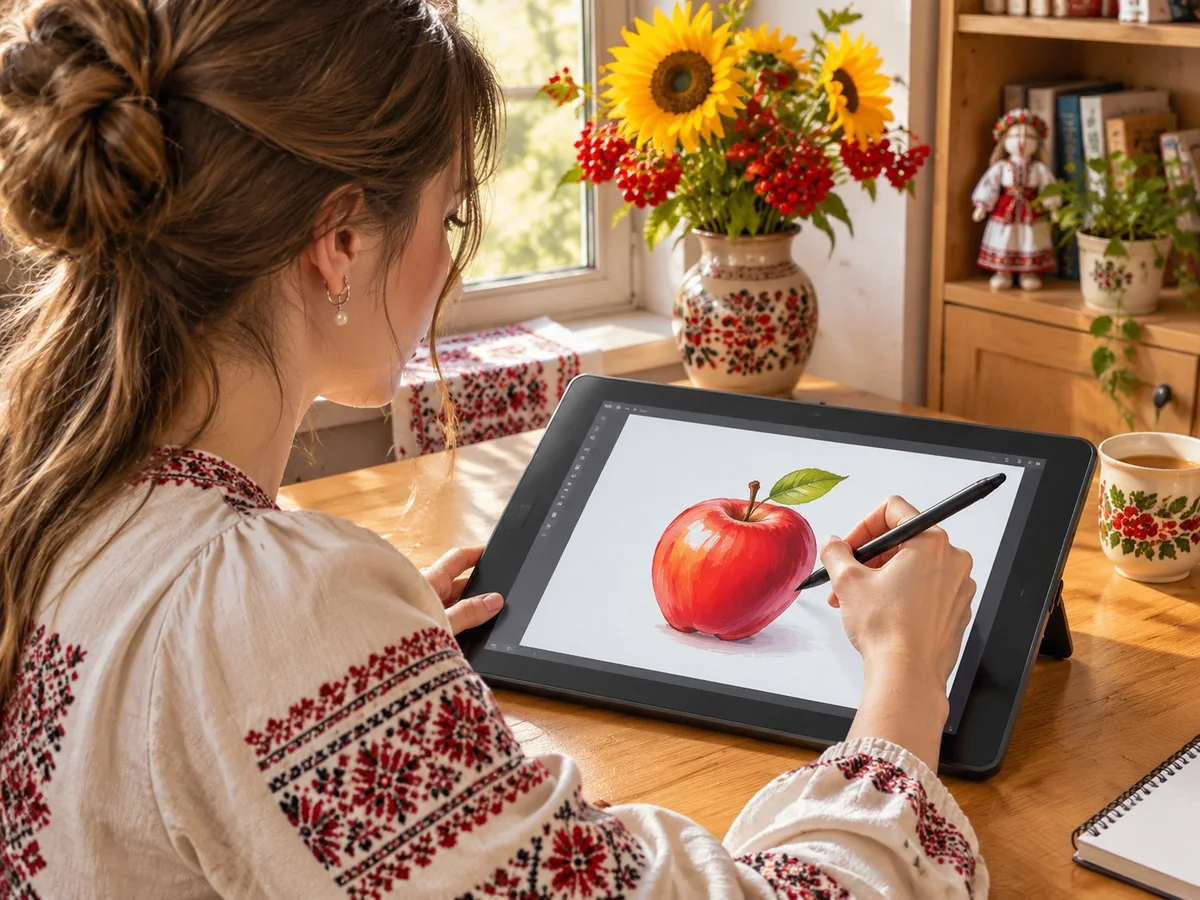
Розділ 1. Перша лінія на планшеті: яблуко на екрані
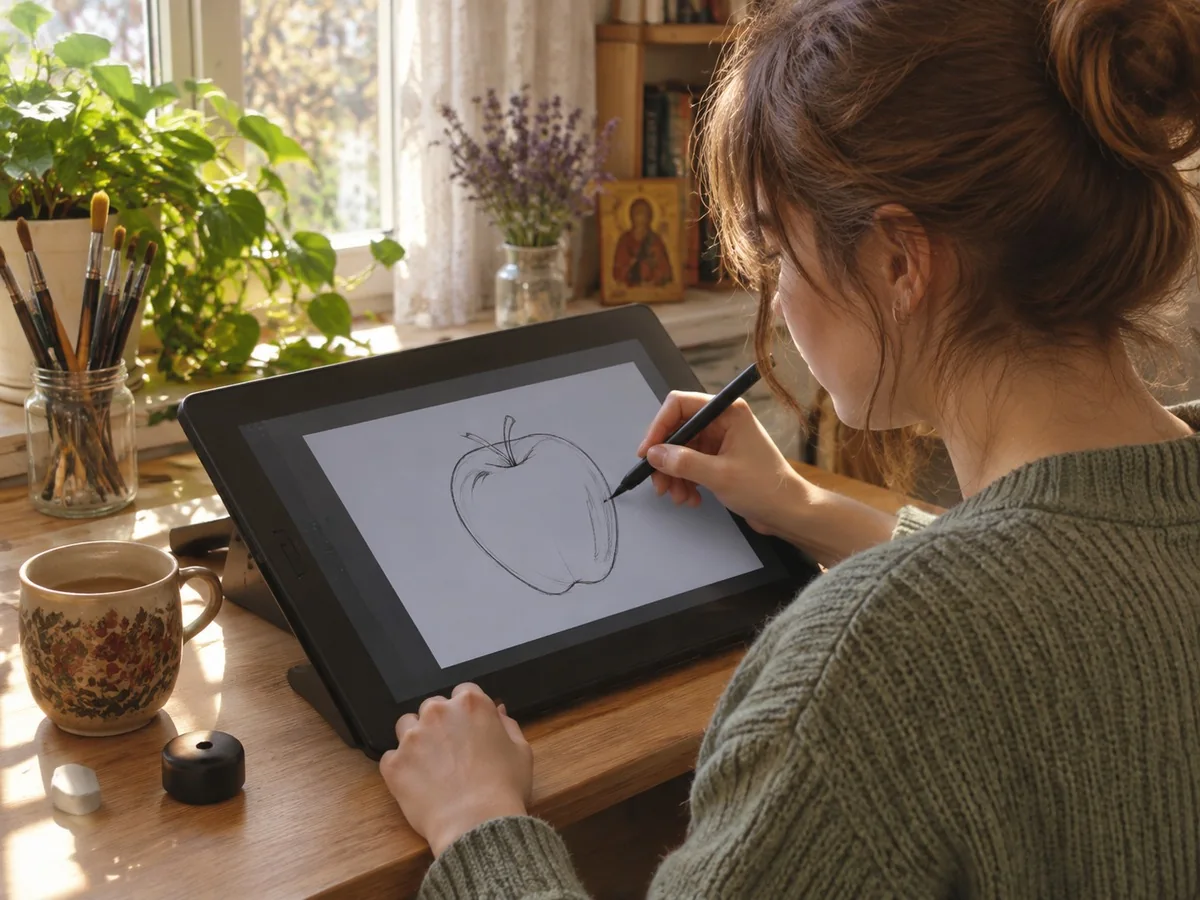
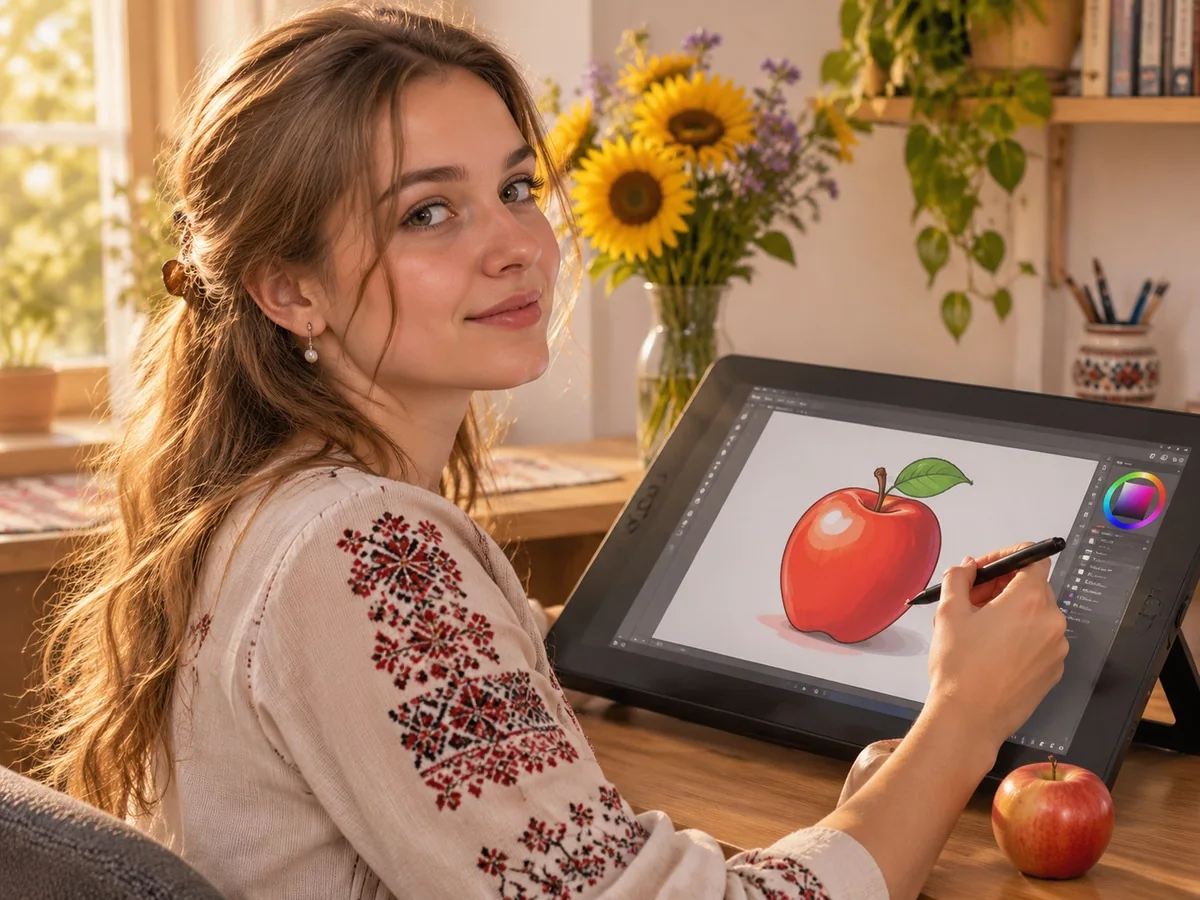
Ви малюєте яблуко кількома штрихами на одному шарі й бачите результат уже на першому занятті. Так рука звикає до тиску пера і до того, що екран відповідає на кожен рух.
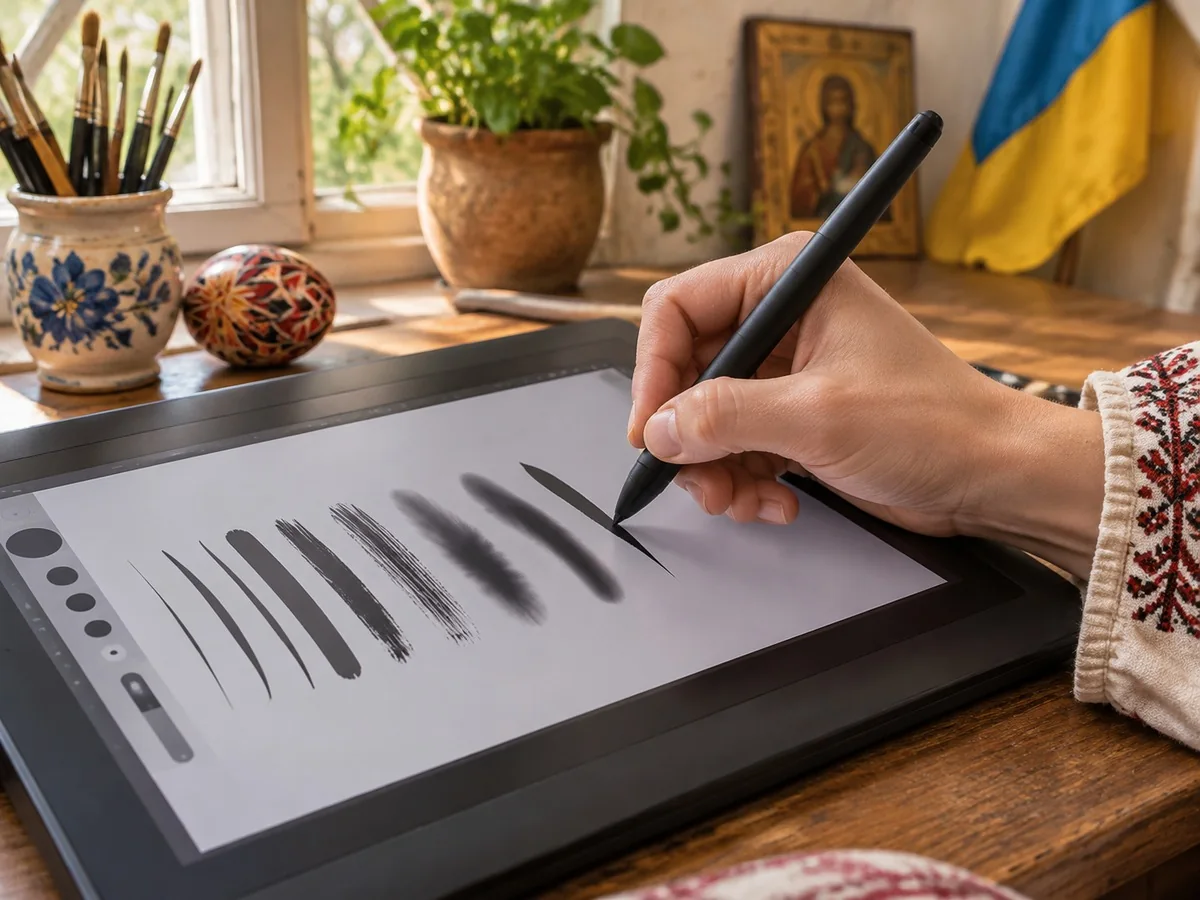
Розділ 2. Кисті на планшеті: тиск, форма, розмір
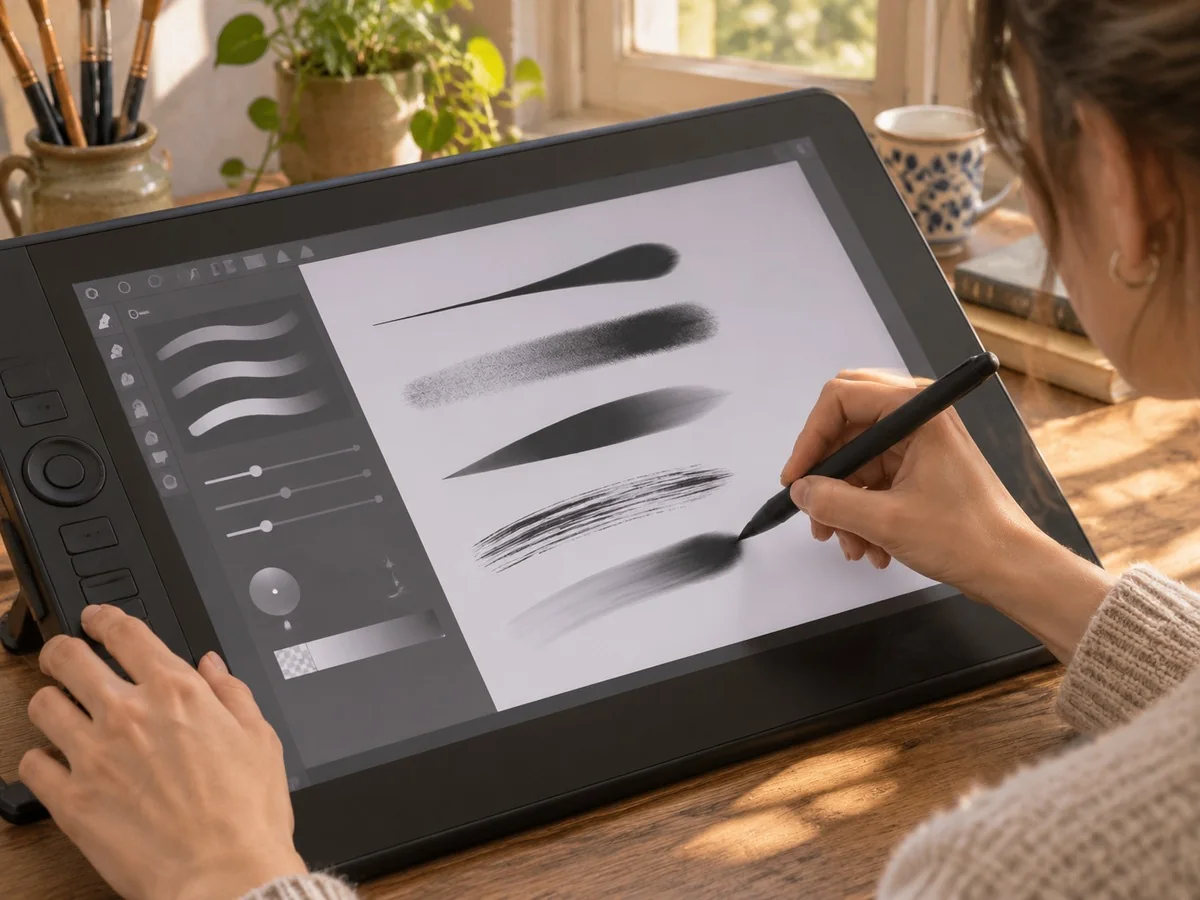
Розбираємо, як пензель реагує на натиск, кут нахилу й швидкість руху, і які три налаштування дають більшість різних мазків. Після цього розділу лінії стають передбачуваними.
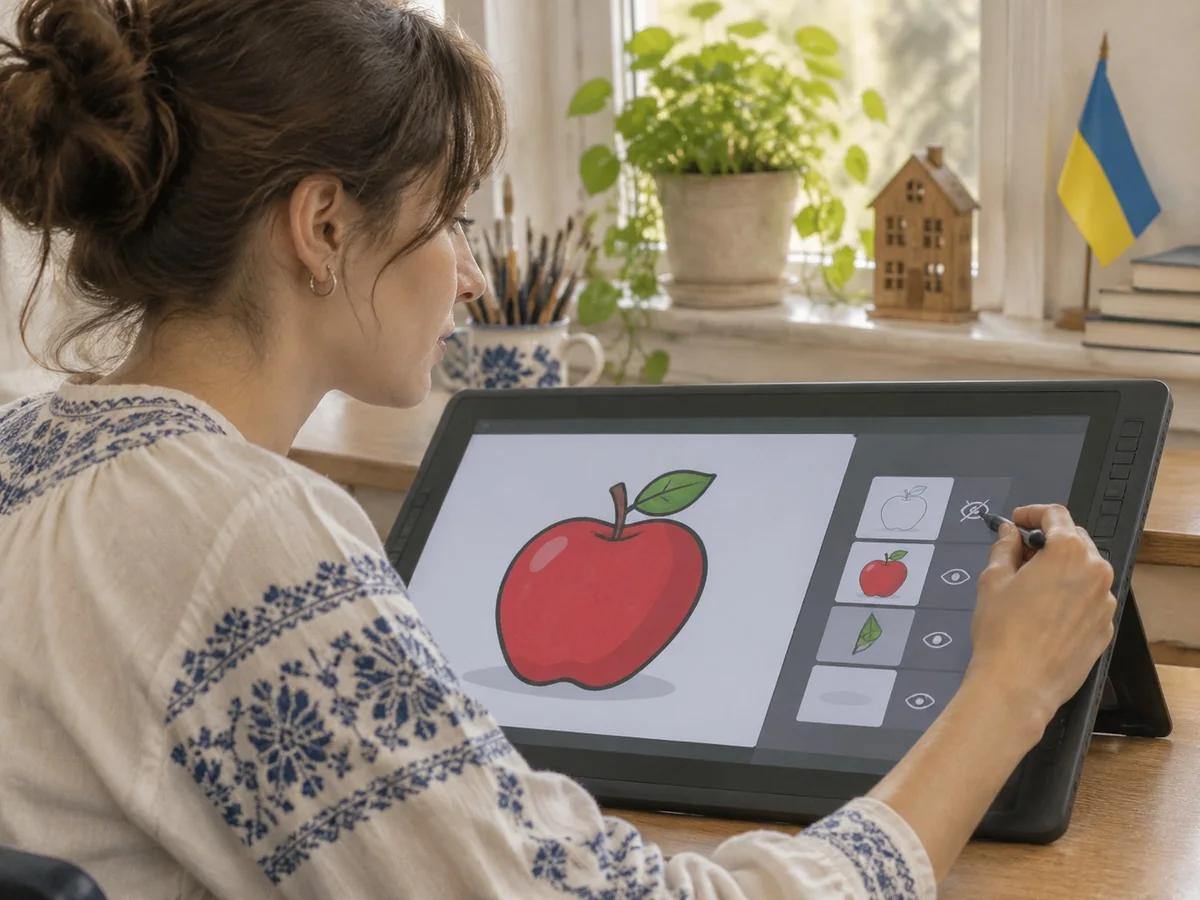
Розділ 3. Шари в діджитал арті: як не губити зроблене
Шари дають змогу виправити ескіз, не чіпаючи кольору. Показуємо, як їх називати, групувати й вимикати видимість, щоб робота не перетворилася на хаос.
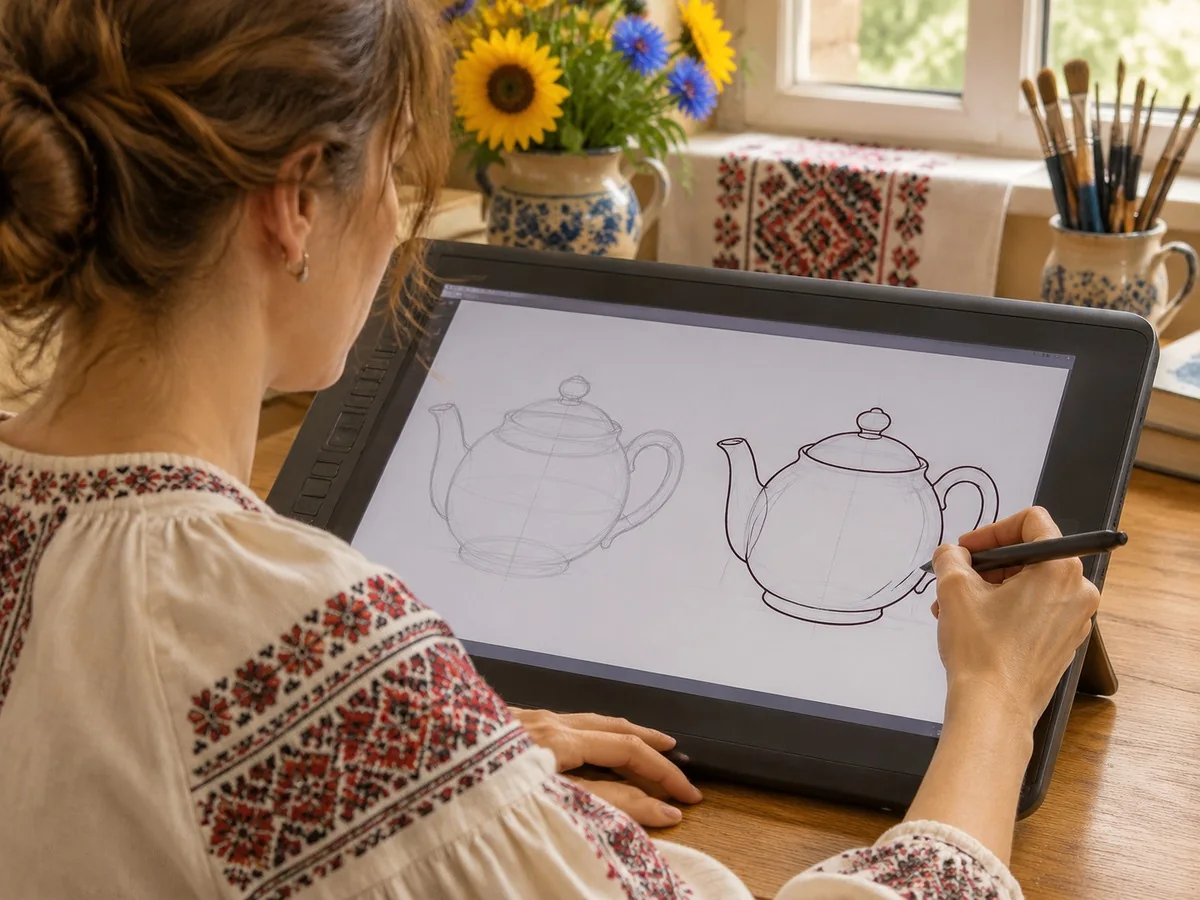
Розділ 4. Ескіз і чиста лінія на планшеті
Ескіз потрібен для пошуку форми, а чиста лінія для її фіксації. Ви навчитеся розділяти ці два етапи, щоб не малювати одне й те саме двічі.
Розділ 5. Колір у діджитал арті: заливка й палітра
Заливка під лінією дає базу, а палітра з кількох узгоджених відтінків робить малюнок цілісним. Пояснюємо, як підбирати колір так, щоб він працював на сцену.
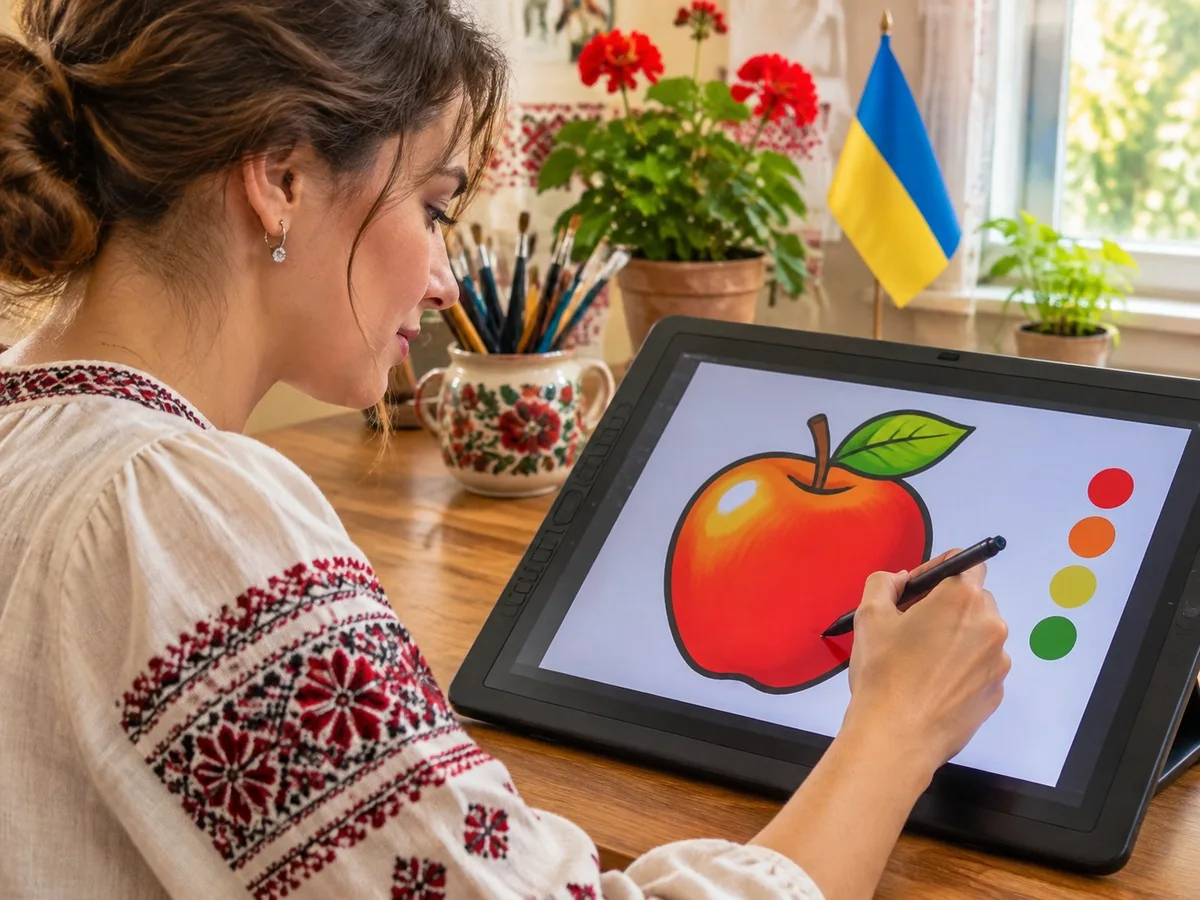
Розділ 6. Світло й тінь на планшеті: об'єм з плоского екрана
Розбираємо, як джерело світла визначає, де тінь, і як м'які переходи роблять предмет об'ємним. Ви відпрацюєте це на тому самому яблуці з першого розділу.
Розділ 7. Графічний планшет: на що дивитися при виборі
Пояснюємо, що означає графічний планшет, і які ознаки важливі для малювання: чутливість до тиску, розмір робочої зони, тип поверхні. Порівнюємо критерії, а не виробників.
Розділ 8. Програми для малювання на планшеті: що справді потрібно
Розбираємо функції, які мають бути в будь-якій програмі: шари, пензлі, експорт і відміна дій. Безкоштовні варіанти часто їх містять, тож критерій тут важливіший за назву.
Розділ 9. Текстури й штампи на планшеті: фактура
Текстури додають малюнку характеру, а штампи дають повторювані елементи, як листя чи зерно. Показуємо, як накладати фактуру так, щоб вона не забирала увагу в головного.
Розділ 10. Композиція сцени в діджитал арті
Вибираємо точку зору, розставляємо акценти й ведемо погляд глядача через кадр. Ви складете просту сцену з фоном і переднім планом.
Розділ 11. Персонаж на планшеті: пропорції й характер
Розбираємо базові пропорції постаті, силует і міміку, які передають настрій без пояснень. Персонаж стає впізнаваним, коли рішення мають логіку.
Розділ 12. Своя ілюстрація на планшеті: від ескізу до файлу
Проходимо весь цикл: ескіз, лінія, колір, світло, фінальний штрих і експорт. Наприкінці ми розглянемо, що ще можна робити на планшеті: скетчі, обкладинки, комікси, розфарбування.
Про цю книгу
Перо лежить у руці майже правильно, а лінія все одно тремтить, як на уроці креслення. На панелі програми кнопок більше, ніж сенсу, і кожна обіцяє зробити малюнок кращим. Якщо графічний планшет у вас уже є, а ілюстрація досі не складається, почніть з одного яблука, одного шару й кількох ліній.
Більшість хаосу на полотні береться не з браку таланту, а з того, що ви не знаєте, який шар лежить над яким. Колір здається «не тим», бо заливку зроблено поверх лінії, і незрозуміло, з якого боку взятися до роботи. Тоді полотно перетворюється на кашу, а година минає без жодного результату.
Одну річ, яку часто пропускають, варто знати одразу: кількість рівнів чутливості до тиску (2048, 4096 чи 8192) мало що вирішує. Лінію визначає те, до чого ви прив'язали натиск у налаштуваннях кисті: до розміру мазка, до прозорості чи до обох одразу. Перемкніть цю прив'язку, і та сама рука малюватиме інакше, навіть на тому самому планшеті.
Наприкінці у вас буде власна ілюстрація: від ескізу до готового експортованого файлу. Ви також зможете пояснити кожне рішення: чому ця кисть, чому цей шар, чому світло падає саме звідси. Це вміння не залежить від програми.
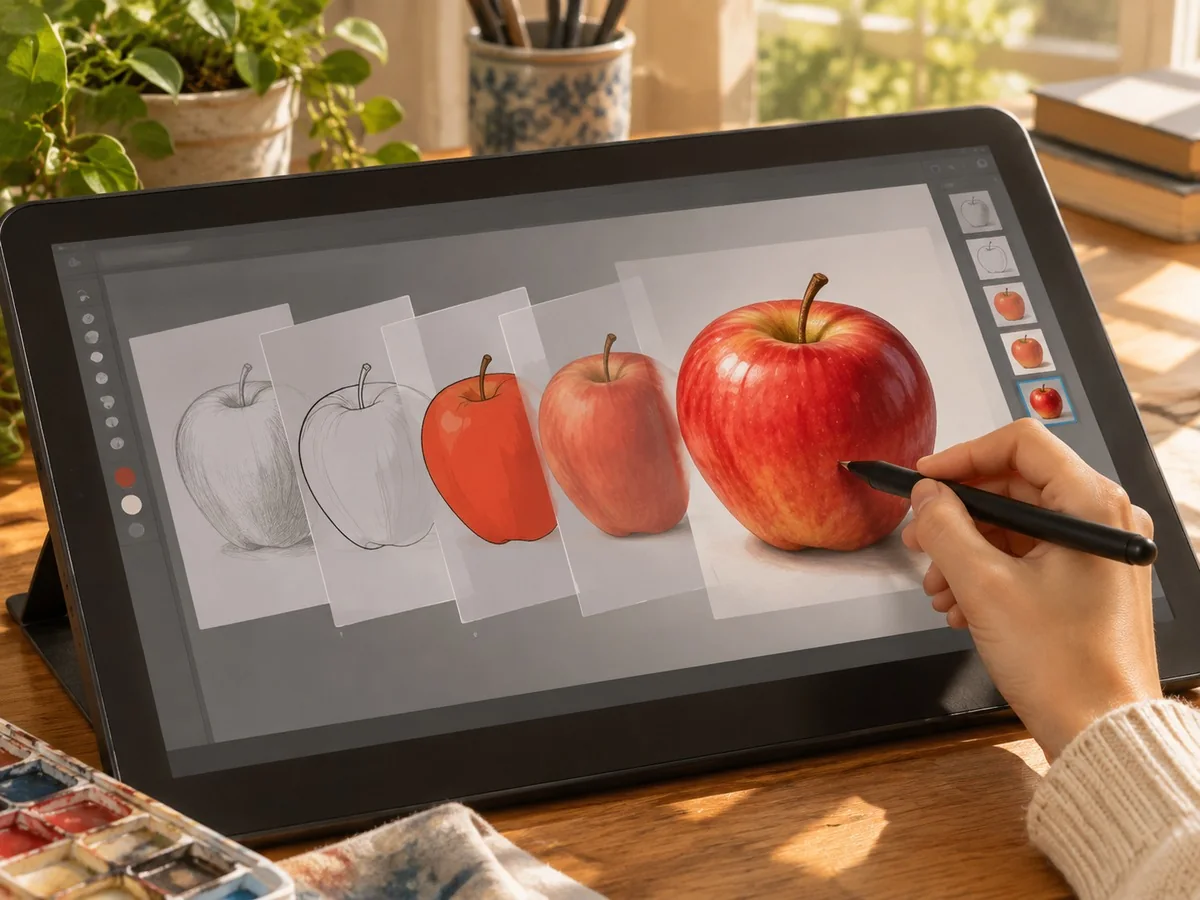
Метод п'яти шарів: як одне яблуко переживає п'ять етапів і не втрачає форму
Усю книгу тримає Метод п'яти шарів. Кожен етап живе на своєму шарі, тож помилку на одному можна виправити, не чіпаючи решти. Ось його п'ять етапів:
- Ескіз на окремому шарі — Швидко зафіксувати форму й композицію, поки їх ще дешево змінювати й перемальовувати.
- Чиста лінія — Перенести знайдений контур на новий шар тонкою кистю (2–10 px) і надати йому впевненості натиском.
- Колір під лінією — Залити форми знизу, не чіпаючи контуру, спираючись на палітру з 5–7 узгоджених відтінків.
- Світло і тінь — Дати плоскому предмету об'єм, визначивши одне джерело світла й м'які переходи від нього.
- Фінальний штрих — Додати акценти й фактуру з непрозорістю 20–40 % і експортувати файл під потрібне призначення.
Яблуко проходить їх усі, тож різниця між етапами буде видна, а не лише описана.
Перші кроки за планшетом: те, що можна зробити ще до розділу першого
Ці кроки займуть 10–15 хвилин. Потрібні планшет із пером, легальна програма для малювання з шарами (безкоштовна або пробна) і полотно 1920×1080 px.
1. Покладіть руку і знайдіть натиск — Відкрийте полотно 1920×1080 px і проведіть на ньому кілька ліній: повільно й швидко, легко й із натиском. Погляньте, як змінюється їхня товщина, і повторюйте рух, доки ця зміна не стане передбачуваною.
2. Назвіть свій перший шар — Створіть шар і одразу перейменуйте його на «ескіз»: двічі клацніть на назві та введіть слово. Ця звичка рятує від хаосу, коли через годину ви не згадаєте, що лежить на шарі з назвою «Шар без назви».
3. Одна річ, три форми — Накидайте яблуко або будь-який простий предмет трьома-чотирма впевненими штрихами. Не виправляйте кожну лінію: вона має бути швидкою, а не ідеальною. Потім створіть новий шар, зробіть другу спробу, поки перша ще видима, і порівняйте обидві.
4. Вимкніть і ввімкніть видимість — Створіть другий шар і намалюйте на ньому один мазок інакшим кольором. Клацніть на значок ока біля шару, щоб сховати його, а потім поверніть. Так ви відчуєте, що шари ізолюють роботу: сховавши один, бачите решту без нього, а повернувши, маєте все на місці.
5. Відміна — не заміна шарів — Зробіть навмисну помилку: поставте штрих не на той шар. Скасуйте його відміною, а тоді поверніть назад повтором дії. Переконайтеся, що відміна повертає кроки, але не замінює шарів, які ви вже створили.
6. Експорт чернетки — Збережіть файл двічі: один раз у робочому форматі програми, який зберігає шари, а другий як плоске зображення, наприклад PNG. Для екрана обирайте sRGB і 72–150 dpi. Відкрийте обидва файли поруч: робочий пам'ятає, як ви працювали, а плоский показує лише результат. Це різні призначення, а не «правильний» і «неправильний» варіанти.
Після цих кроків у вас є перша лінія, перший названий шар і файл, який можна відкрити знову.
Далі — по одному рішенню за раз, із поясненням, чому саме так, щоб наступну ілюстрацію ви вже склали самі.
Це безкоштовний уривок. Повна книга — на сторінці книги.