Зміст
Усе, що чекає на вас у книзі «Figma: від екрана до цілісного продукту»:
Розділ 1. Перший екран у Figma: відразу до практики
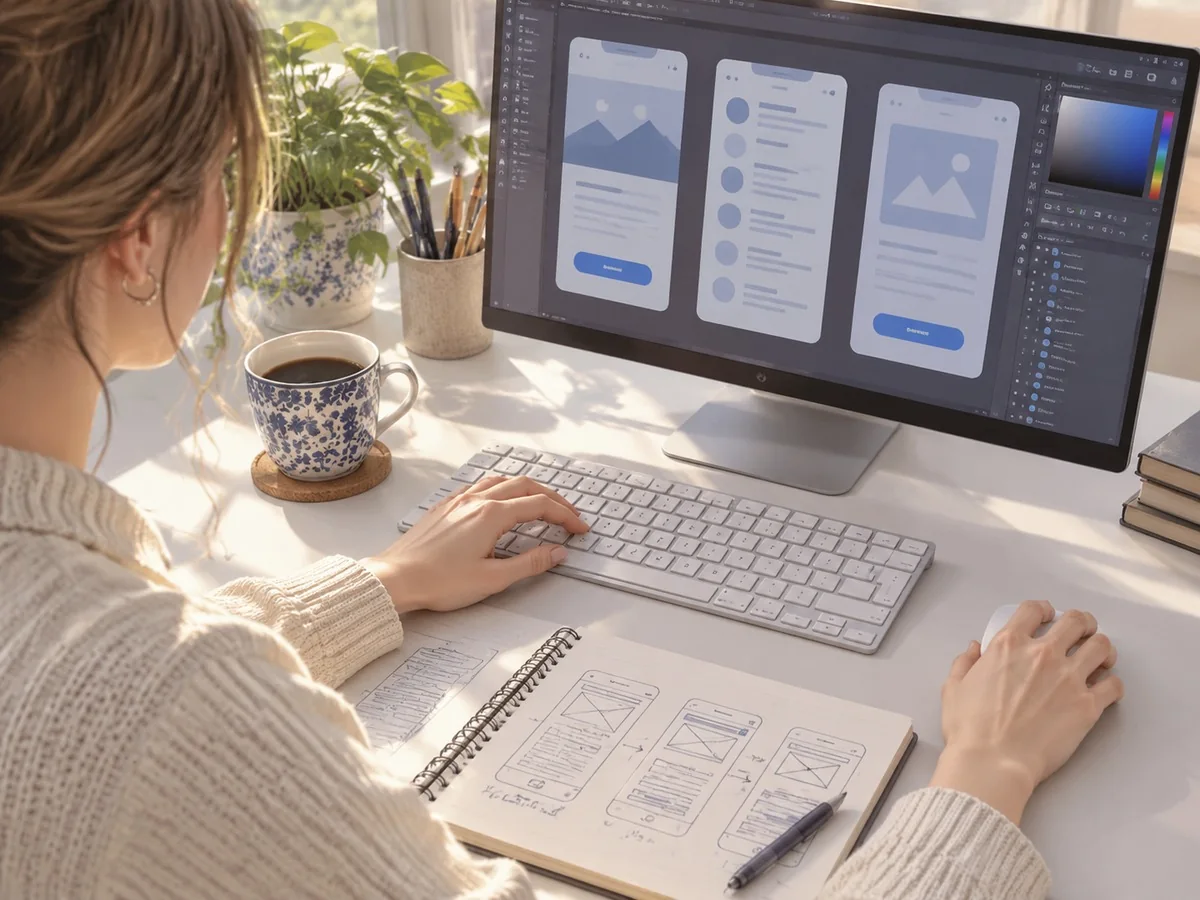
Замість довгого знайомства з теорією читач одразу створить перший екран цифрового продукту: розмістить заголовок, зображення, текст і кнопку. Познайомиться з основними інструментами, навчиться змінювати властивості об'єктів і збереже першу завершену роботу.
Розділ 2. Перший проєкт у Figma: простір, у якому все на місці
Розберемося, як створити проєкт, організувати сторінки, фрейми, шари та групи, орієнтуватися в робочому просторі й не губитися у великому макеті. Також з'ясуємо, коли зручніше працювати у браузері, коли використовувати настільну версію та які можливості доступні на телефоні.
Розділ 3. Сітка у Figma: невидимий каркас красивого екрана
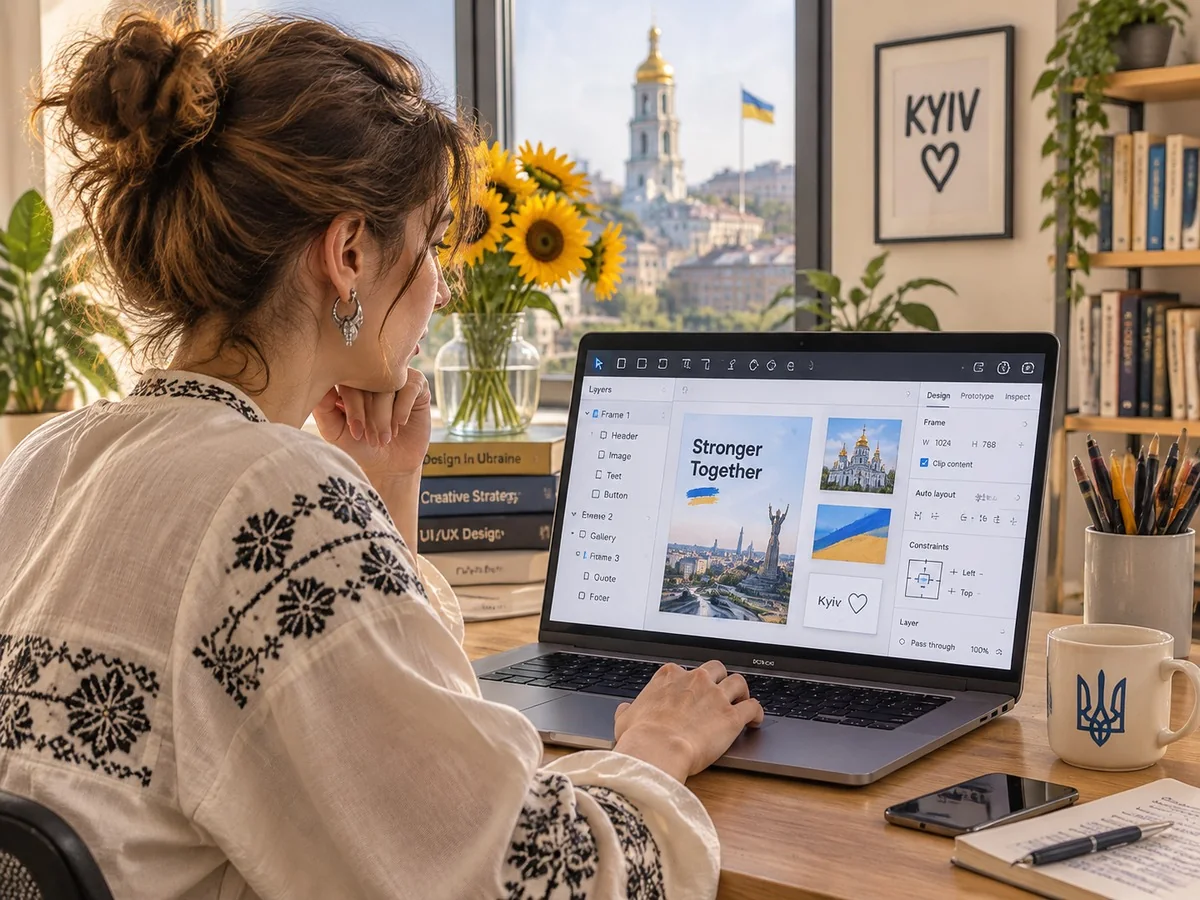
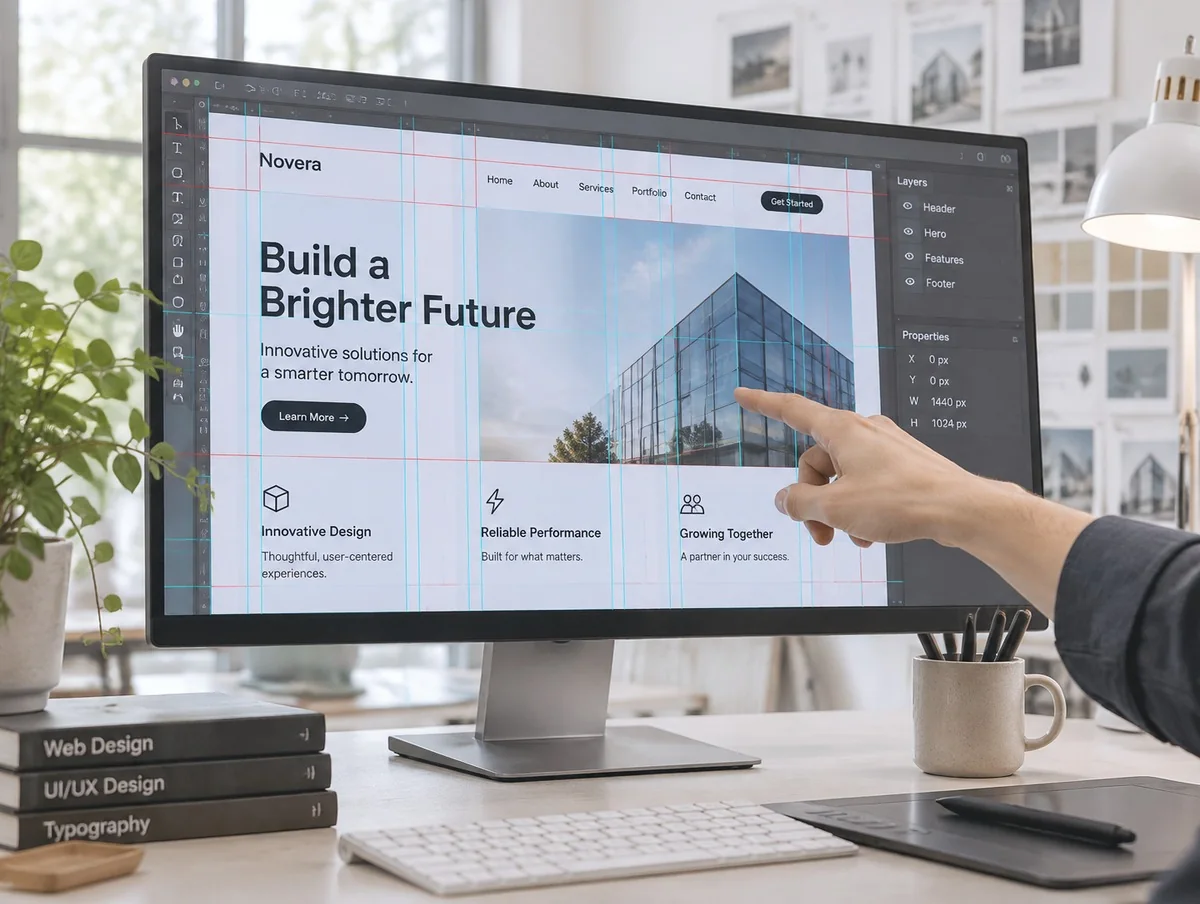
Навчимося працювати з колонками, відступами, напрямними та вирівнюванням. На прикладі сторінки українського цифрового сервісу побачимо, як сітка допомагає створити послідовну композицію, підтримує читабельність і полегшує адаптацію макета до різних розмірів екрана.
Розділ 4. Колір і типографіка у Figma: дизайн, який легко читати
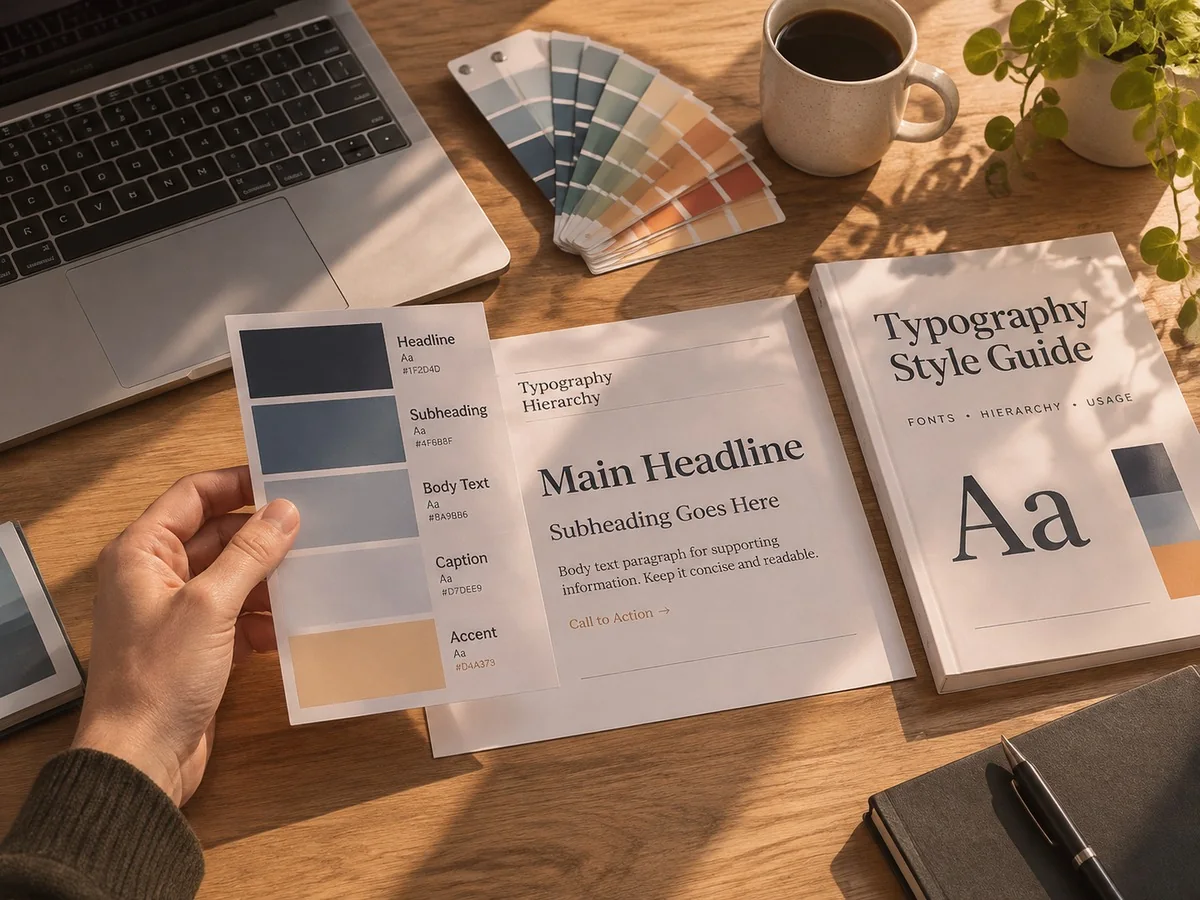
Дослідимо, як колір, контраст, розмір шрифту, насиченість і міжрядкові інтервали впливають на сприйняття інформації. Практичні вправи допоможуть сформувати палітру, ієрархію текстів і виразну візуальну мову інтерфейсу, спираючись на принципи психології сприйняття.
Розділ 5. Компоненти у Figma: створюємо один раз, використовуємо всюди
Переходимо від окремих об'єктів до системного мислення: створюємо компоненти, варіанти, стилі та повторювані елементи інтерфейсу. Навчимося підтримувати узгодженість дизайну, швидко вносити зміни й використовувати готові матеріали спільноти як основу для власних рішень.
Розділ 6. Автолейаут у Figma: макет, що підлаштовується
Розберемо принципи Auto Layout, внутрішні відступи, проміжки, обмеження розмірів і поведінку елементів під час зміни вмісту. Створимо гнучкі картки, кнопки, списки й блоки сторінки, які зберігають структуру на різних екранах.
Розділ 7. Прототип у Figma: коли макет починає взаємодіяти
Перетворимо статичні екрани на інтерактивний сценарій: налаштуємо переходи, накладання, стани кнопок і поведінку елементів. На прикладі інтерфейсу календаря для iOS пройдемо шлях від першої взаємодії до перевірки користувацького сценарію.
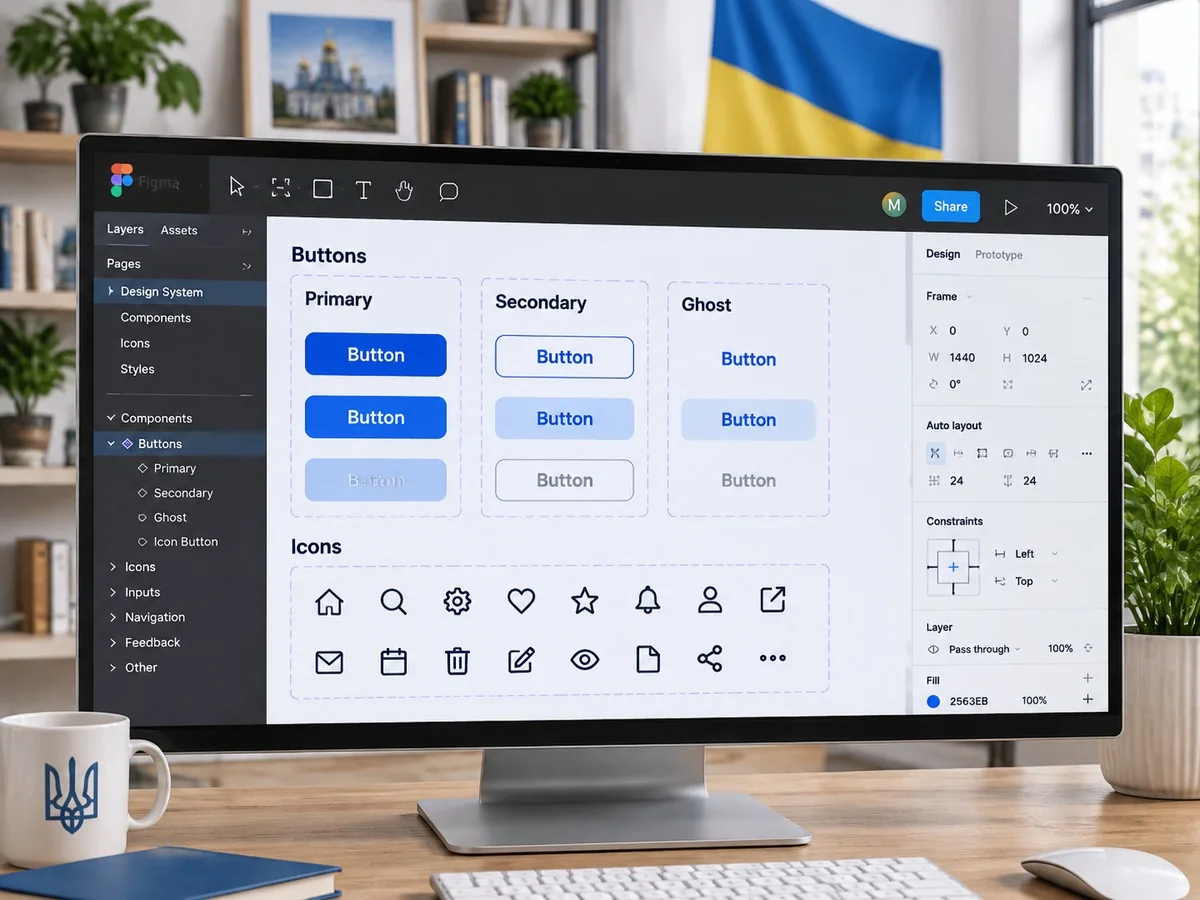
Розділ 8. Дизайн-система у Figma: спільна мова всіх екранів
Зберемо кольори, типографіку, компоненти, правила відступів і принципи взаємодії в узгоджену систему. Побачимо, як дизайн-система допомагає масштабувати цифровий продукт, підтримувати єдність інтерфейсу та ефективно співпрацювати з іншими учасниками команди.
Розділ 9. Перевірка макета у Figma: дивимося очима користувача
Навчимося оцінювати не тільки естетику, а й функціональність: перевіряти контраст, зрозумілість навігації, логіку сценаріїв, доступність і поведінку елементів. Виконаємо практичний аудит власного макета, використовуючи чекліст і вправи для розвитку дизайнерського ока.
Розділ 10. Figma Make: від задуму до готової вебсторінки
Познайомимося з можливостями Figma Make та навчимося формулювати завдання для створення вебсторінок за допомогою ШІ. Розберемо, що інструмент може згенерувати, як уточнювати результат, перевіряти структуру, вносити зміни та оцінювати межі автоматизації перед використанням результату в реальному проєкті.
Розділ 11. Figma AI, ChatGPT і MCP: нові помічники дизайнера
Дослідимо, як штучний інтелект допомагає працювати з ідеями, текстами, варіантами інтерфейсів і повторюваними завданнями. Відповімо на запитання, чи може ChatGPT генерувати дизайн у Figma, пояснимо роль Figma AI та MCP, а також розглянемо перевірку результатів, авторство й відповідальне використання автоматизованих рішень.
Розділ 12. Figma у професійній роботі: від макета до портфоліо
Завершимо навчання повноцінним проєктом: підготуємо макети, прототип, компоненти та матеріали для передавання розробникам. Розглянемо комунікацію із замовником, формування вартості роботи, презентацію дизайнерських рішень, професійну етику й оформлення кейсу для портфоліо та першого виходу на ринок.
Про цю книгу
Чи часто години часу витрачаються на малювання красивих, але хаотичних екранів, які втрачають цілісність під час зміни окремих елементів? Ваші файли перетворюються на довгі неструктуровані списки шарів із назвами на кшталт "Rectangle 542", а замовник не розуміє, який вигляд матиме ваш макет на мобільному пристрої.

Тут є все, що потрібно, щоб подолати розрив між «просто малюванням» і професійним проєктуванням. Ви навчитеся створювати впорядковані проєкти, будувати адаптивні макети, збирати інтерактивні прототипи та використовувати можливості ШІ. Результатом стане не набір розрізнених зображень, а цілісний цифровий продукт, макети якого можна передати розробникам або додати до портфоліо.
Метод МАКЕТ: як перетворити хаос у професійний продукт
Методика навчання побудована на логіці реального робочого процесу дизайнера:
- Мета — Визначаємо завдання, аудиторію та проблему, яку має розв'язати ваш інтерфейс.
- Архітектура — Організовуємо сторінки, фрейми та шари так, щоб у проєкті панував порядок.
- Композиція — Вибудовуємо візуальну ієрархію через сітки, кольори та типографіку.
- Елементи — Створюємо гнучку систему через компоненти, варіанти та стилі.
- Тестування — Перевіряємо прототип на зручність та готуємо макети до передавання розробникам.
Ваш швидкий старт: від екрана до першого прототипу
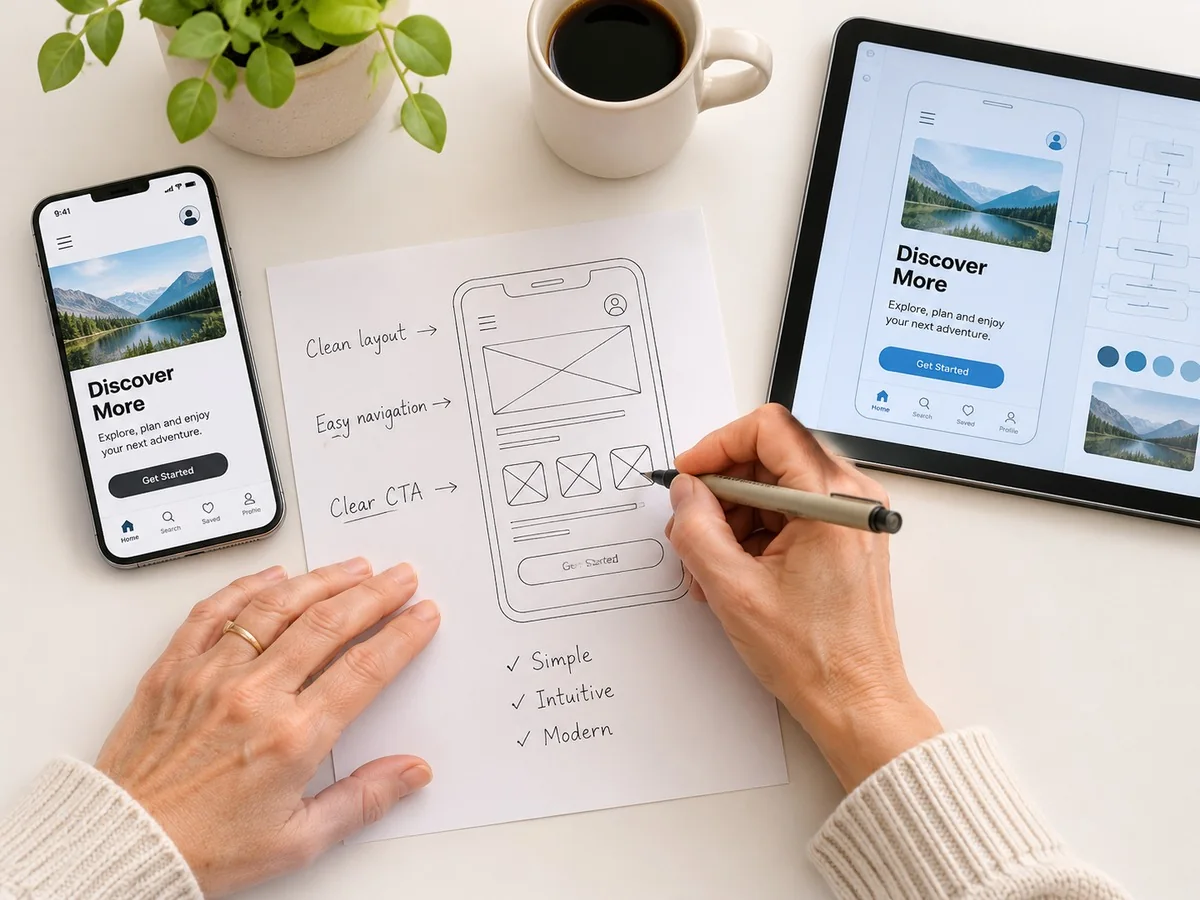
Ви можете почати створювати свій перший інтерфейс прямо зараз. Виконайте ці кроки, щоб створити перший простий екран у Figma:
- Перший фрейм — Натисніть клавішу `F` на клавіатурі та виберіть відповідний пресет фрейму для настільного або мобільного інтерфейсу. Це стане вашим полотном.
- Робота з текстом — Натисніть клавішу `T`, клацніть у потрібному місці фрейму та введіть заголовок вашого майбутнього сервісу. Виберіть текст і змініть його розмір (наприклад, 32 px) та жирність у панелі Text праворуч.
- Створення кнопки — Натисніть `R`, щоб створити прямокутник, а потім `T`, щоб додати текст «Замовити». Виділіть і текст, і прямокутник одночасно, і натисніть `Shift + A`. До виділеної групи застосовано Auto Layout; налаштуйте внутрішні відступи, вирівнювання та поведінку елементів.
- Колір — Виберіть створений прямокутник. У панелі Fill (Заливка) натисніть на квадрат кольору та оберіть будь-який відтінок. Тепер ваша кнопка має вигляд справжнього елемента інтерфейсу.
- Збереження — Переконайтеся, що ваш проєкт має зрозумілу назву. Змініть назву файлу на «Мій перший макет» через відповідний елемент інтерфейсу Figma.

Тепер ви створили перший простий елемент інтерфейсу. У наступних розділах книги ми пройдемо шлях від цих простих елементів до складних дизайн-систем та автоматизації за допомогою штучного інтелекту.
Переходьте до наступних практичних вправ, щоб послідовно розвинути цей макет у цілісний навчальний проєкт.
Це безкоштовний уривок. Повна книга — на сторінці книги.