Зміст
Усе, що чекає на вас у книзі «Помилки Excel: формули, пошук і дати»:
Розділ 1. Рятівна формула: лагодимо поламаний звіт
Беремо реальний звіт, де частина клітинок показує нулі й коди помилок, і за один прохід знаходимо першу зламану формулу. Читач одразу бачить результат — клітинка знову рахує — і розуміє, чому саме вона не працювала.

Розділ 2. Логіка без плутанини: ЯКЩО, І, АБО у робочих формулах
Розбираємо, як будуються умови, чому ланцюжок вкладених ЯКЩО стає крихким і як замінити його на IFS та чіткі правила. Наприкінці — кілька робочих шаблонів для типових офісних перевірок.

Розділ 3. VLOOKUP: як формула шукає і де губиться
Покроково збираємо пошук значення, розбираємо четвертий аргумент, абсолютні посилання й типові причини #Н/Д. Окремо — чому збіг «на око» насправді не збігається.

Розділ 4. Точний пошук: INDEX і MATCH там, де VLOOKUP помиляється
Показую, коли пошук ліворуч або кілька умов ламають VLOOKUP і як ту саму задачу розв'язати через INDEX з MATCH чи XLOOKUP. Порівнюємо читабельність і стійкість до змін структури таблиці.

Розділ 5. COUNTIF і SUMIF: рахуємо за умовою й ловимо помилки
Умови з текстом, числами й датами поводяться по-різному: розбираємо критерії, логічні оператори в лапках і пастку діапазонів різного розміру. Практика — зведення по підрозділах і пошук дублів.
Розділ 6. Коди помилок Excel: що насправді каже #Н/Д і #ЗНАЧ!
Шпаргалка на часті коди: причина, типові приклади, перший крок перевірки. Вчимося читати повідомлення як діагноз, а не як вирок.
Розділ 7. Формула всередині формули: як розібрати вкладений розрахунок
Обчислення по кроках, F9 на окремому фрагменті, тимчасові допоміжні клітинки й розбиття довгого виразу на частини. Після розділу складна формула перестає бути чорною скринькою.
Розділ 8. Дати — це числа: чому формат псує формулу
Розбираємо, як Excel зберігає дату, звідки беруться «текстові» дати після імпорту і чому різниця дат раптом стає від'ємною. Вчимося перевіряти тип значення перед розрахунком.
Розділ 9. Терміни, вік і робочі дні: формули з датами
Практика на TODAY, EDATE, EOMONTH, WORKDAY і різниці дат: строки оплати, стаж, дедлайни, кількість робочих днів. Окремо — як не зламати звіт, коли дати вводять руками.
Розділ 10. Помилки посилань: коли формула «з'їжджає» на сусідній рядок
Абсолютні, відносні й мішані посилання, поведінка під час копіювання, розумні таблиці та іменовані діапазони. Розбираємо класичний зсув, через який підсумки рахують не ті рядки.
Розділ 11. IFERROR та перевірка помилок: як зробити звіт стійким
Відмінність IFERROR від IFNA, свідоме приховування помилок і його наслідки, вбудована перевірка помилок, захист аркуша й контрольні клітинки. Вчимося робити так, щоб дефект було видно, а не замасковано.
Розділ 12. Звірка звіту: власна система перевірки формул
Складаємо контрольний аркуш: суми за двома незалежними шляхами, лічильники розбіжностей, прапорці на пропущені дати й дублікати. Це фінальний проєкт книги — робоча звірка, яку можна перенести у свій файл.
Про цю книгу
Формула стоїть на місці, дужки закриті, діапазон підсвічений — а в клітинці #Н/Д. Ви вже переписали адресу, перевірили пробіли й перезапустили файл, і нічого не змінилося, хоч звіт має піти далі ще до кінця дня.
За таким кодом майже завжди стоїть дрібниця: число збереглося як текст, діапазон обірвався на рядок раніше, дата приїхала з імпорту рядком. Ось перша знахідка, яка варта всієї книги: виділений фрагмент формули у рядку формул показує своє проміжне значення, і для цього не треба нічого переписувати чи виносити в допоміжну клітинку. При цьому поширене переконання, ніби F9 «перераховує одну формулу», хибне: на аркуші F9 перераховує аркуш, а от F9 на виділеному фрагменті в рядку формул показує саме те, що ви хочете побачити.

Бухгалтер, який зводить квартал, аналітик із розбивкою по підрозділах і керівник, якому «просто потрібен підсумок», стикаються з однією й тією самою поведінкою Excel: він не скаржиться, коли ви помилилися, — він спокійно показує нулі, решітки й числа, що не сходяться. Після читання ви самі знаходите й виправляєте таку помилку — від #Н/Д у VLOOKUP до зсуву дат у звіті — і маєте власний контрольний аркуш, який сигналить про розбіжність раніше, ніж цифри підуть до керівника.
Шість кроків «ЗВІРКИ»: як знайти дефект, а не замаскувати його
Методика, на якій тримається вся книга, має шість кроків. Вона працює і для однієї клітинки, і для звіту на кілька аркушів — різниця лише в тому, скільки часу витрачаєте на кожен крок.
- Задум — Спершу скажіть словами, що формула має повернути, і ви одразу побачите, чи збігається з цим те, що вона робить насправді.
- Видимість — Виведіть проміжні значення на поверхню: обчислення по кроках, перегляд виділеного фрагмента у рядку формул, допоміжні клітинки — щоб бачити, а не здогадуватися.
- Ізоляція — Звузьте проблему до одного аргументу й кількох клітинок, поки не залишиться єдине місце, де щось ламається.
- Референси — Перевірте посилання, типи значень і формати: адреси, межі діапазонів, чи справді дата є датою, а число — числом.
- Контроль — Проганяйте крайні випадки — порожнечі, дублікати, межі діапазону, змінені рядки, — бо саме там ховаються дефекти, яких не видно на «гарних» даних.
- Автоматизація — Поставте запобіжник (IFERROR чи IFNA там, де це доречно, розумні таблиці, контрольні клітинки), щоб виправлений дефект не повернувся з наступним оновленням даних.

Дві хвилини на свою таблицю: чотири дії просто зараз
Відкрийте файл, який зараз показує щось не те, і зробіть чотири речі поспіль. Кожна займає хвилину й не потребує нічого, крім самого Excel.
1. Скажіть очікування вголос. Перш ніж правити, продублюйте аркуш: правою кнопкою на ярлику — «Перемістити або скопіювати» — позначка «Створити копію». Тепер виділіть клітинку, що показує не те, і скажіть одним реченням, яке число там має бути насправді й чому саме таке. Це не ритуал: коли ви формулюєте очікування словами, одразу видно, чи формула взагалі ставить те питання, на яке ви чекаєте відповіді. Частина «зламаних» формул ламається саме тут — вони рахують не ті рядки або не те поле.
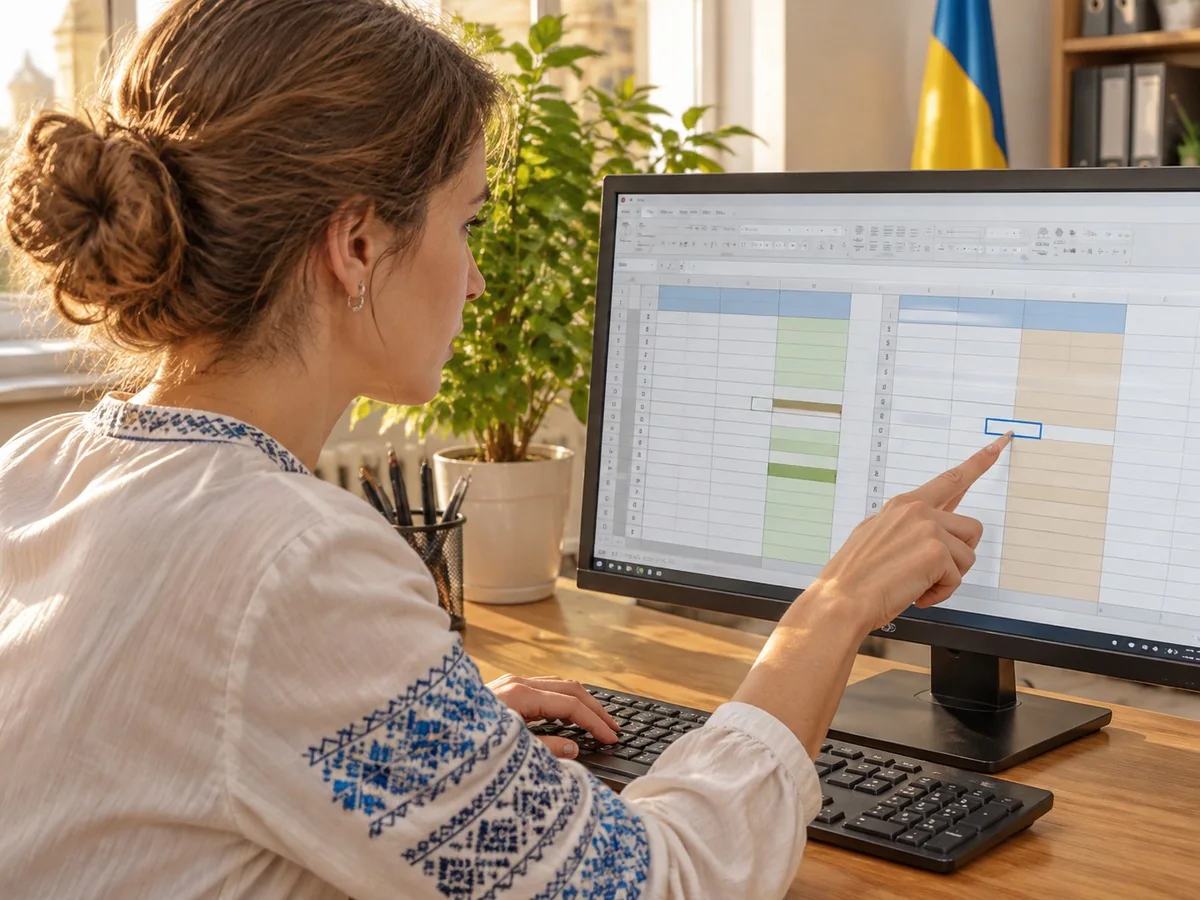
2. Подивіться всередину. Виділіть клітинку, станьте на формулу в рядку формул і виділіть мишею один аргумент — не всю формулу, а саме той шматок, що викликає сумнів, наприклад діапазон пошуку. Натисніть F9: Excel покаже значення цього фрагмента. Побачили порожній масив, нулі чи #Н/Д там, де мали бути назви, — ви вже знаєте, на якому кроці розрахунок розходиться з очікуванням. Поверніть формулу як була клавішею Esc, не Enter: Enter замінить фрагмент значенням і зіпсує формулу. Так само можна пройтись по інших аргументах, поки не знайдете винний.
3. Перевірте тип, а не вигляд. Клікніть на підозрілу клітинку зі значенням і подивіться, як воно вирівняне за замовчуванням: текст притискається ліворуч, число — праворуч. Надійніше — змініть формат клітинки на «Загальний»: справжня дата покаже число в кілька десятків тисяч (серійний номер), а текстова дата так і залишиться рядком. Ще один швидкий тест: якщо СУМ від клітинки дає 0, а число в ній оком видно, — воно текстове, і жодна формула з ним не полічить.

4. Зніміть один шар. Якщо формула загорнута в IFERROR, скопіюйте її в сусідню клітинку й приберіть обгортку — залиште тільки внутрішню частину, ту, що була всередині дужок. Натисніть Enter і прочитайте справжній код: #Н/Д, #ЗНАЧ!, #ПОСИЛ!, #ПОДІЛ/0!. Запишіть його на папері або в примітці до клітинки — це підказка про причину, а не вирок. Далі відкрийте розділ 6 і звірте код із переліком причин. Знайшли причину — повертайте обгортку на місце, але вже свідомо: IFERROR має ховати очікувану порожнечу, а не вашу помилку в адресі.
Далі — по кроках: від першої полагодженої формули до звірки, яку ви зберете під свій файл і будете носити з собою.
Це безкоштовний уривок. Повна книга — на сторінці книги.