Зміст
Усе, що чекає на вас у книзі «Запис екрана на ноутбуці та смартфоні»:
Розділ 1. Перший запис екрана: від кнопки до готового відео
Починаємо з найпотрібнішої навички: як зробити запис екрану на ноутбуці, вибрати потрібну ділянку, запустити й завершити знімання. Покроково розбираємо простий сценарій у Windows та перевіряємо, де зберігся готовий файл.

Розділ 2. Скриншот за секунду: зберігаємо те, що бачимо
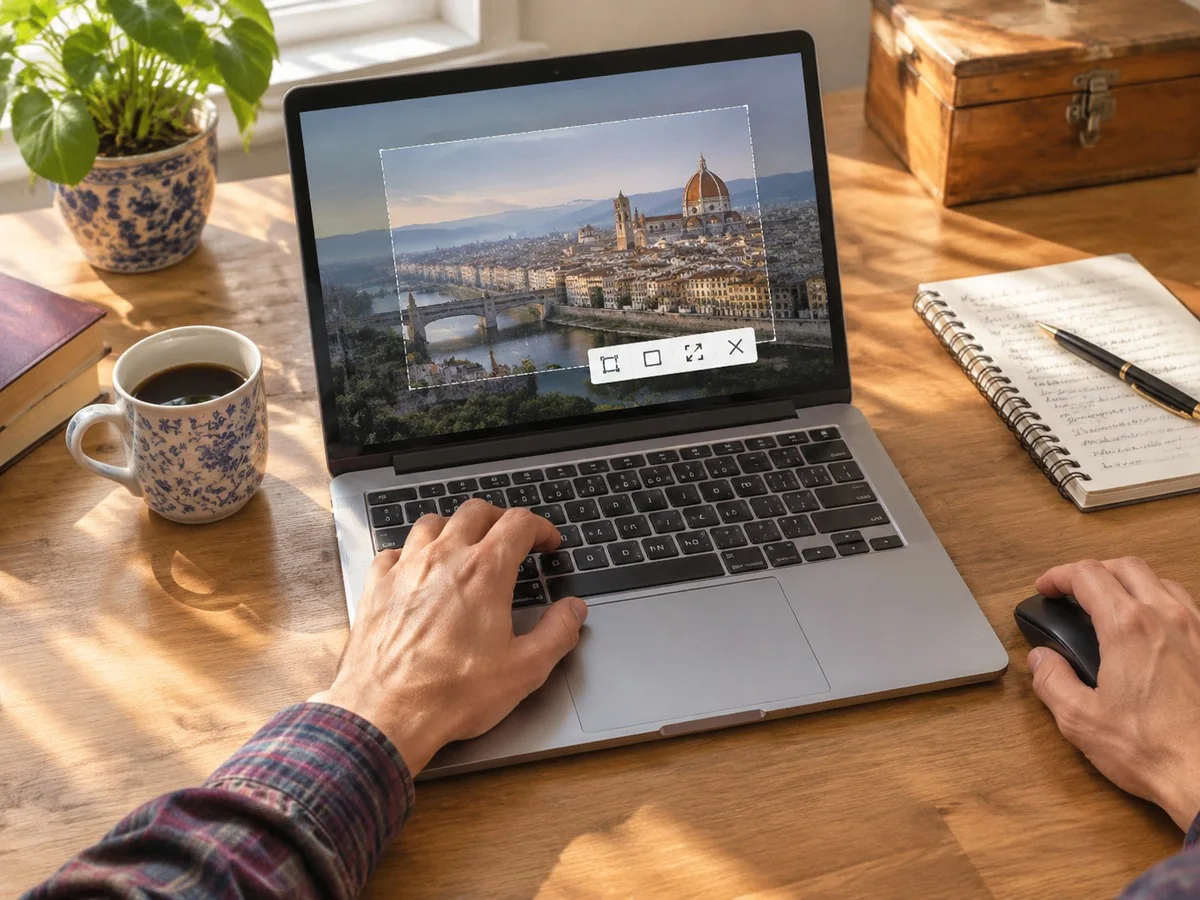
Освоюємо знімки всього екрана, окремого вікна та вибраної області. Розбираємо комбінації клавіш, інструменти Windows, пошук збережених зображень і типові ситуації, коли скриншот не потрапляє до потрібної папки.
Розділ 3. Коли важливо почути: записуємо екран зі звуком
Розбираємо різницю між звуком із мікрофона та системним звуком, налаштування джерела аудіо й перевірку гучності. Покажемо, як уникнути відео без звуку та як перевірити результат до важливого запису.
Розділ 4. Windows 11: усі можливості для запису екрана
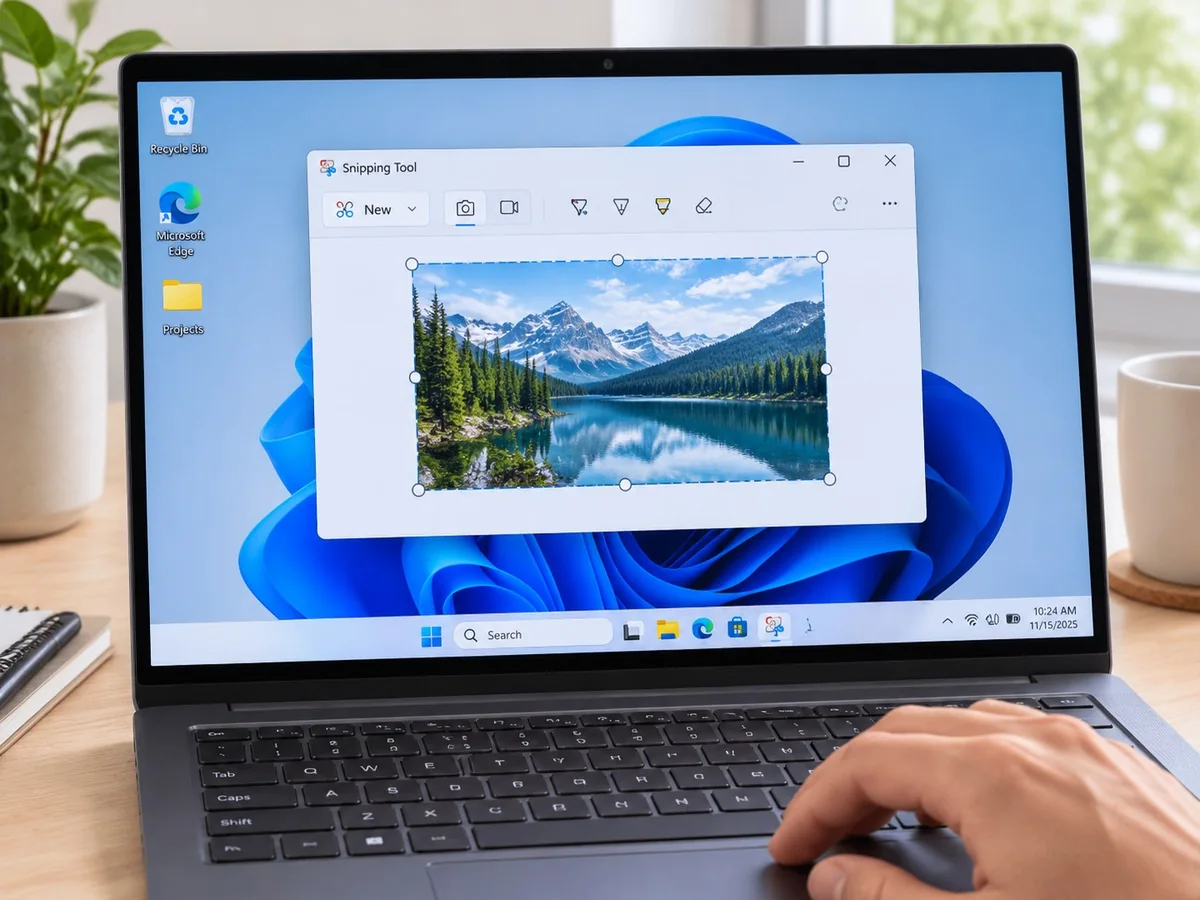
Знайомимося з вбудованими інструментами Windows 11, зокрема Xbox Game Bar та Snipping Tool. Покроково показуємо, як вибрати область запису, керувати процесом і знаходити відеофайли.
Розділ 5. Windows 10: запис і збереження без зайвих програм
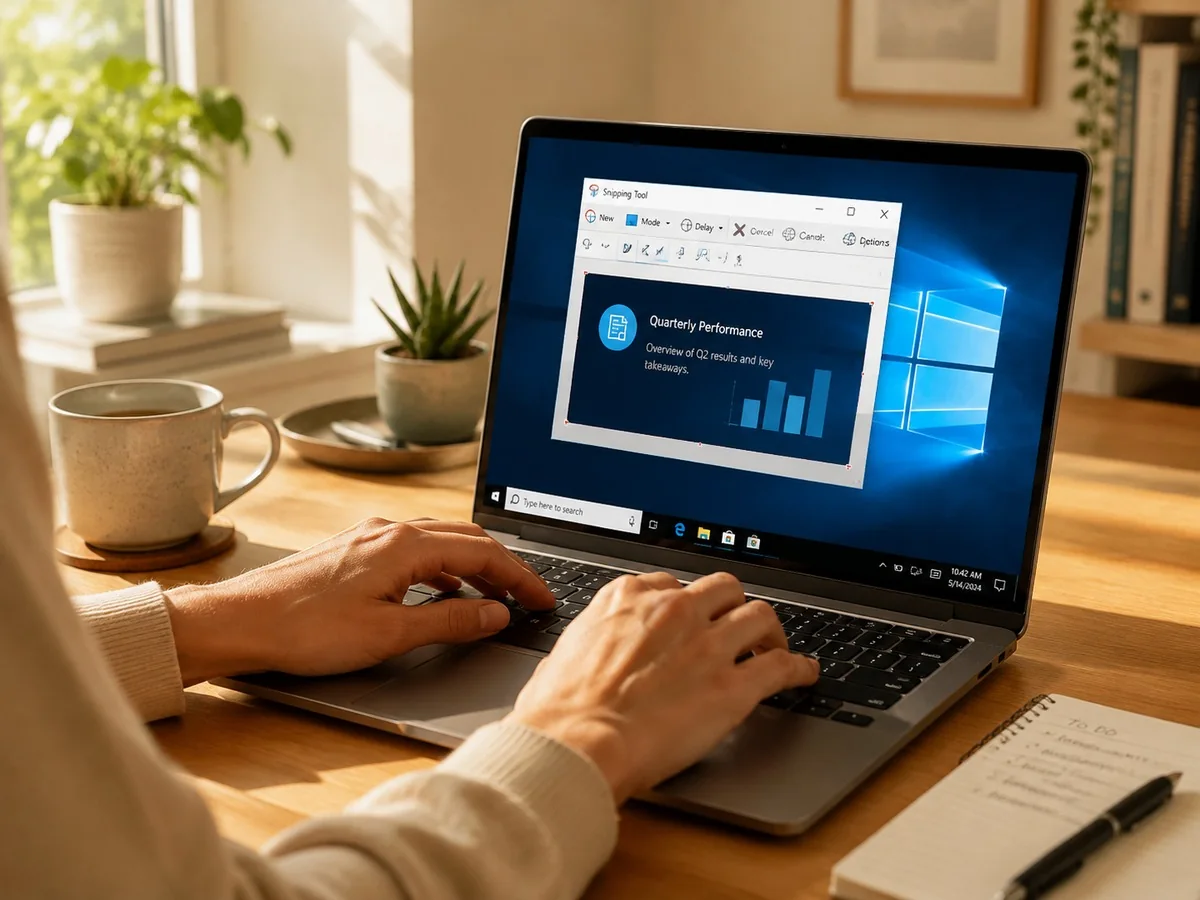
Розглядаємо вбудовані можливості Windows 10, комбінації клавіш і налаштування запису. Пояснюємо, як діяти, якщо потрібна функція не відкривається, запис переривається або відео складно знайти.
Розділ 6. MacBook і запис екрана: інший спосіб, та сама мета
Знайомимося з інструментами macOS для запису всього екрана або вибраної області. Пояснюємо, як працювати з панеллю знімків екрана, налаштовувати доступні параметри та знаходити збережений запис.
Розділ 7. iPhone у дії: записуємо екран смартфона
Показуємо, як додати функцію запису до Пункту керування, запустити відеозапис і завершити його. Розбираємо запис із мікрофоном, пошук відео у Фотографіях та особливості знімання в різних застосунках.
Розділ 8. Пароль на ноутбуці: закриваємо доступ стороннім
Покроково налаштовуємо вхід за паролем у Windows і macOS, розбираємо різницю між паролем облікового запису та PIN-кодом. Пояснюємо, як заблокувати ноутбук під час перерви та що перевірити, якщо пароль не приймається.
Розділ 9. Файли та папки: знаходимо й упорядковуємо записи
Вчимося знаходити відео та скриншоти, створювати папки, змінювати назви файлів і переносити їх між пристроями. Розбираємо формати зображень і відео, а також способи перевірити, чи справді файл зберігся.
Розділ 10. Цифрова безпека починається з простих налаштувань
Розглядаємо надійні паролі, блокування екрана, двофакторну автентифікацію та безпечне користування обліковими записами. На прикладах показуємо, як розпізнати підозріле посилання й не передавати стороннім особисті дані.
Розділ 11. Як виправити те, що не працює з першого разу
Розбираємо типові труднощі: немає кнопки запису, програма не бачить мікрофон, відео не зберігається або скриншот виходить порожнім. Створюємо зрозумілий алгоритм перевірки налаштувань, дозволів і вільного місця на пристрої.
Розділ 12. Від простого запису до власної цифрової інструкції
Об'єднуємо всі навички у практичні проєкти: запис навчального пояснення, демонстрацію роботи програми, створення покрокової відеоінструкції та серію скриншотів. Учимося планувати запис, перевіряти якість, дбати про приватність і ділитися результатом без розкриття зайвої інформації.
Про цю книгу
Пошук потрібної кнопки для скриншота або відсутність звуку на відео забирають час і нерви. Ви стикаєтеся з ситуаціями, коли не можете знайти, куди зберіглася важлива інформація, або не впевнені, чи захищені ваші паролі від сторонніх очей.
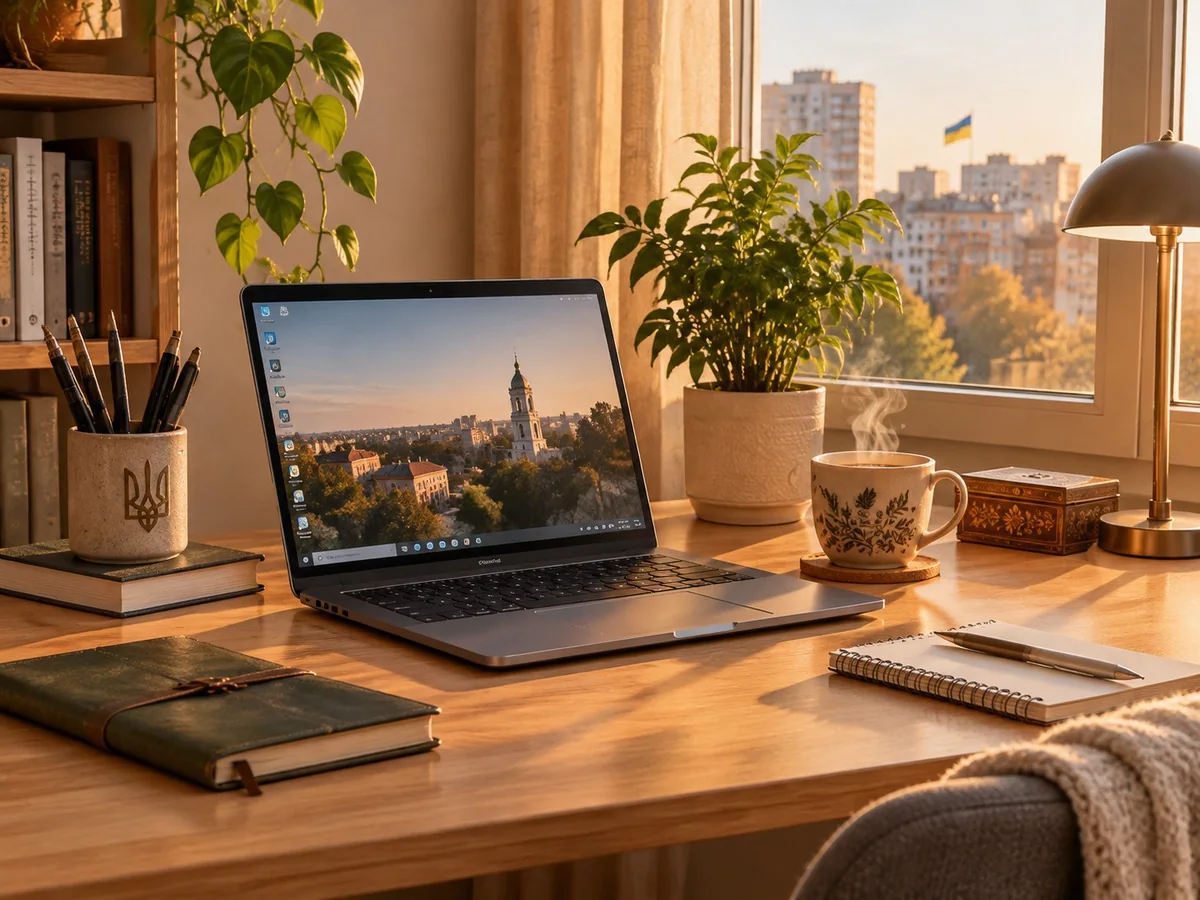
Опанувавши ці навички, ви навчитеся самостійно записувати екран ноутбука зі звуком, робити чіткі скриншоти, знімати відео з екрана смартфона, налаштовувати паролі та впевнено користуватися цифровими сервісами. Це дозволить створювати зрозумілі відеоінструкції та впорядковувати файли так, щоб легше знаходити потрібні матеріали й контролювати їхнє збереження.
Система К.Л.І.К.К.К.: шість кроків від першого натискання до цифрової впевненості
- К — Керування — Навчіться знаходити потрібні клавіші, кнопки, меню та системні налаштування, щоб не шукати функцію запису навмання.
- Л — Ловити момент — Освойте створення скриншотів і записів екрана, щоб зберігати важливу інформацію у вигляді зображень та відео.
- І — Інструменти — Навчіться обирати вбудовані засоби Windows, macOS та iOS відповідно до конкретного завдання, не встановлюючи зайвого програмного забезпечення.
- К — Контроль — Перевіряйте джерело звуку, зображення, завершення запису, формат і місце збереження файлу перед тим, як вважати роботу виконаною.
- К — Конфіденційність — Навчіться захищати пристрої паролями, PIN-кодами та двофакторною автентифікацією, не розкриваючи стороннім особистих даних.
- К — Компетентність — Поєднуйте освоєні навички в самостійні сценарії: від короткого запису екрана до створення відеоінструкції з урахуванням приватності.
Перші три хвилини за ноутбуком: перевіряємо, чи все готово до запису
За три хвилини ви виконаєте повноцінний пробний запис екрана ноутбука, перевірите звук і знайдете збережений відеофайл. Для вправи знадобиться ноутбук із Windows 11 і приблизно три хвилини вільного часу.
- Підготуйте клавіатуру (30 секунд). Знайдіть клавішу Windows із логотипом вікна, а також Shift і R. Натисніть Win + Shift + R одночасно. У Windows 11 має відкритися інструмент «Ножиці» (Snipping Tool) у режимі запису. Якщо комбінація не спрацювала, відкрийте меню «Пуск», введіть «Ножиці» та запустіть програму вручну.
- Виберіть область запису (30 секунд). Натисніть кнопку запису та виділіть мишкою прямокутну область екрана. Для першої вправи достатньо вибрати ділянку з відкритим вікном Провідника. Перед початком приберіть із видимої області особисті повідомлення, документи й інші конфіденційні дані.
- Налаштуйте звук (30 секунд). Перевірте доступні параметри аудіо. Є два основні джерела звуку: системний звук, який відтворює ноутбук, і мікрофон, через який записується ваш голос та навколишні звуки. Якщо хочете прокоментувати запис, увімкніть мікрофон. Якщо потрібно зафіксувати звук із пристрою, перевірте параметр системного аудіо. Не вважайте, що одне джерело автоматично вмикає інше.
- Зробіть пробний запис (40 секунд). Натисніть кнопку початку запису. Протягом 10 секунд виконайте три дії: відкрийте Провідник, перейдіть до папки «Документи», а потім поверніться до попереднього вікна. Якщо ввімкнули мікрофон, промовте коротку фразу: «Це мій перший пробний запис екрана». Після цього зупиніть запис.
- Знайдіть відеофайл (30 секунд). Після завершення запису відкрийте попередній перегляд і скористайтеся командою збереження. Виберіть папку «Відео», створіть у ній папку «Мої записи» та збережіть файл у форматі MP4. Назвіть його «Пробний запис». Не плутайте це місце з папкою «Зображення → Знімки екрана», призначеною для скриншотів.
- Перевірте результат (20 секунд). Відкрийте збережений файл і перегляньте його від початку до кінця. Переконайтеся, що відео відтворюється, рухи курсора видно, а потрібний звук присутній. Якщо голосу немає, наступного разу перевірте дозвіл на використання мікрофона та його налаштування. Якщо немає системного звуку, окремо перевірте відповідний параметр аудіозапису.
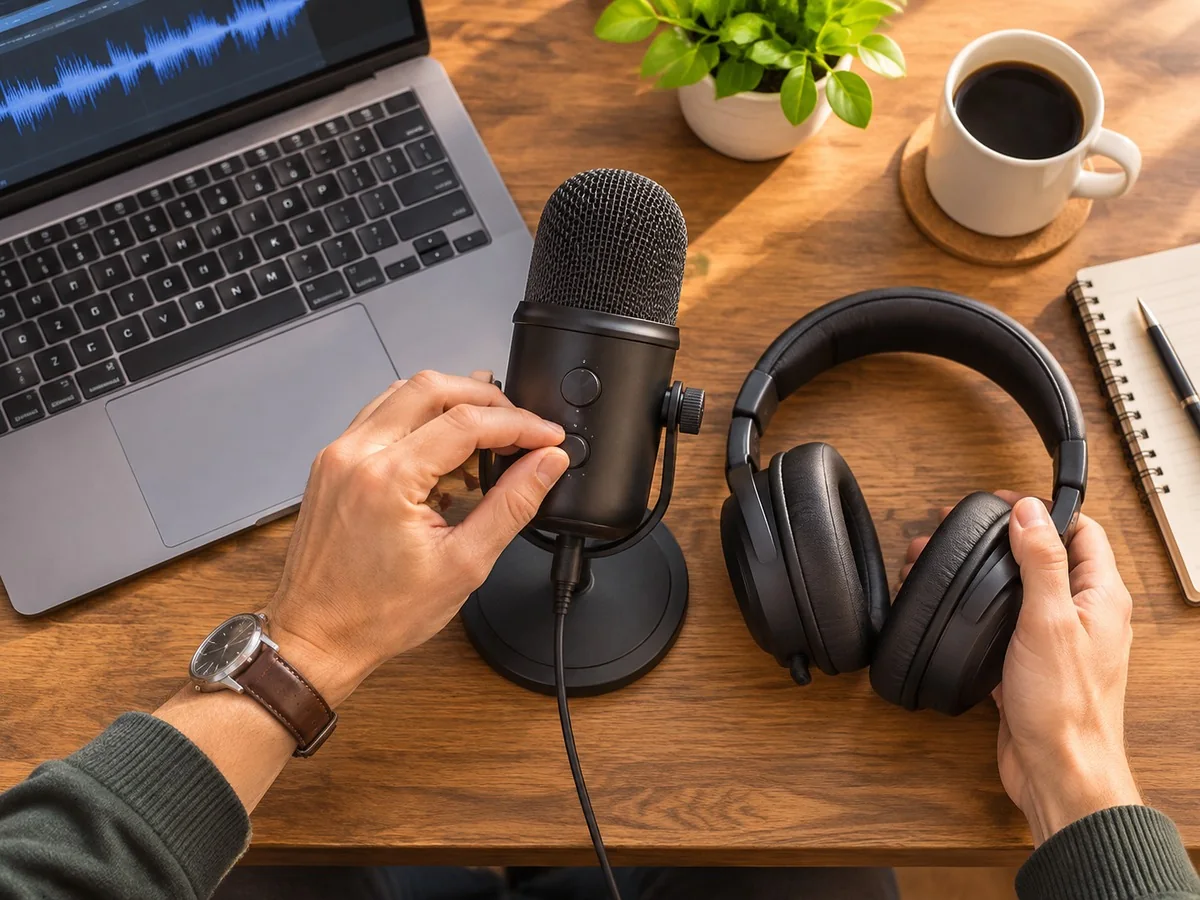
Результат вправи: у вас є коротке відео у форматі MP4, збережене в папці «Відео → Мої записи», і ви знаєте, як перевірити його якість.
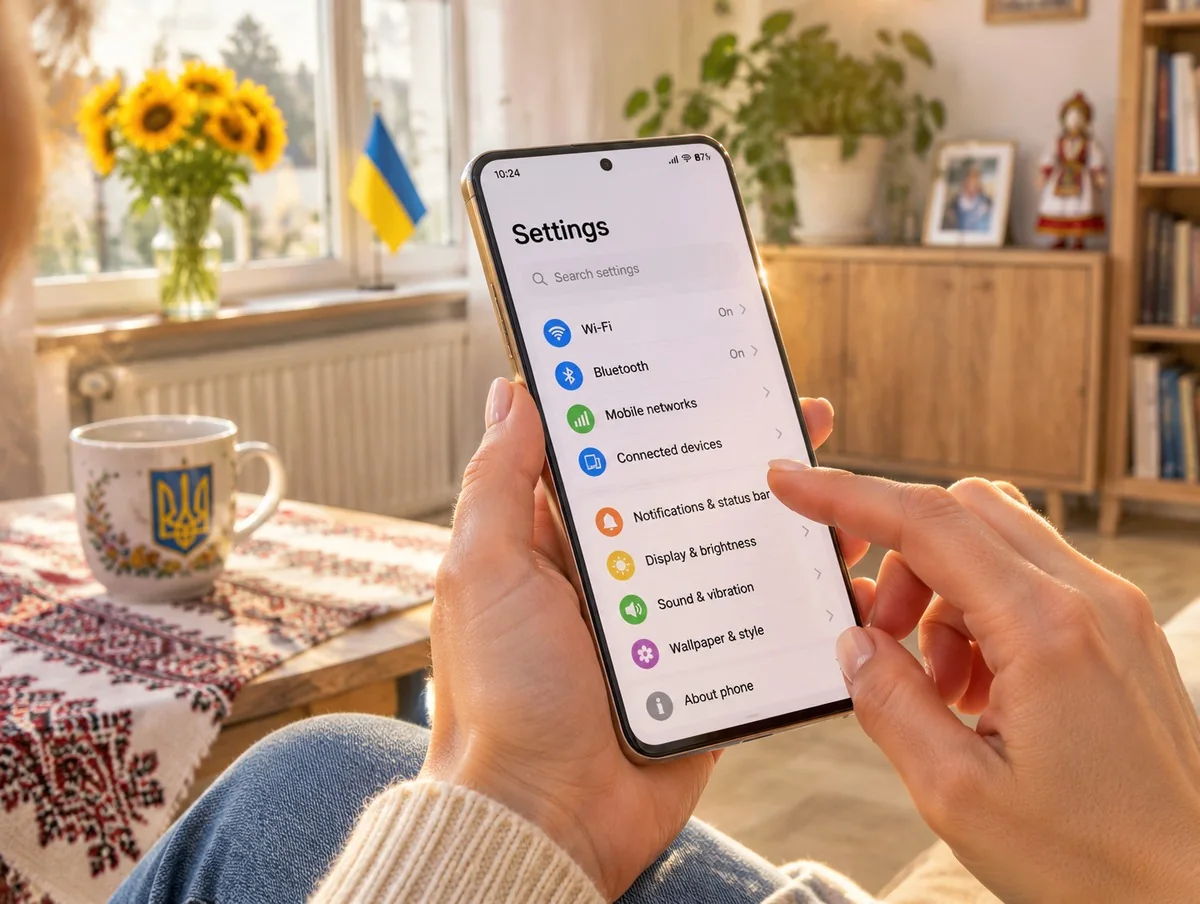
Ці шість простих кроків — ваша перша практика керування, запису та контролю результату. Повторіть вправу ще один раз, цього разу записавши 15 секунд роботи з іншою папкою. Так ви закріпите послідовність дій і навчитеся самостійно перевіряти готовність ноутбука до запису екрана.
Це безкоштовний уривок. Повна книга — на сторінці книги.